

Was ist die Simulationsdistanz in Minecraft?
Die Simulationsdistanz ist der Radius in Chunks um jeden Spieler, in dem der Server die Welt aktualisiert: Mobs bewegen sich, Farmen und Redstone laufen, Pflanzen wachsen, Wasser und Lava fließen. Außerhalb davon kann die Welt sichtbar sein, steht aber still wie ein Foto.
Das Wichtigste in Kürze:
- Die Option
simulation-distancein derserver.propertiesgibt es in Minecraft Java seit Version 1.18. Standard ist10, erlaubt sind3bis32Chunks. - Ein Chunk ist 16 Blöcke breit,
10bedeutet also rund 160 Blöcke in jede Richtung um den Spieler. - Auf einem Server zählt der Wert des Servers. Der Regler „Simulationsdistanz“ in den Grafikeinstellungen des Spiels gilt nur im Einzelspieler und ändert auf einem Server nichts.
- Der Bereich ist ein Quadrat, kein Kreis. Bei
10simuliert der Server 21 × 21 = 441 Chunks um jeden Spieler.
Simulationsdistanz vs. Sichtweite – was ist der Unterschied?
view-distance bestimmt, wie viel Gelände der Server an das Spiel des Spielers schickt (was man sieht), simulation-distance dagegen, wie viel Gelände der Server aktualisiert (was funktioniert). Sichtbares, aber nicht simuliertes Gelände ist Kulisse: Das Dorf steht da, aber die Dorfbewohner bewegen sich nicht und der Weizen wächst nicht.
view-distance (Sichtweite) |
simulation-distance (Simulationsdistanz) |
|
|---|---|---|
| Was sie tut | Schickt Chunks an das Spiel des Spielers | Aktualisiert Mobs, Blöcke, Redstone, Flüssigkeiten |
| Standard | 10 |
10 |
| Bereich | 3–32 |
3–32 |
| Hauptkosten | Chunks laden und senden, neues Gelände erzeugen, Bandbreite | CPU in jedem Tick (20-mal pro Sekunde) |
| Zu hoch | Langsames Nachladen beim Erkunden, Lags bei der Weltgenerierung | TPS-Einbrüche, „Can't keep up!“ in der Konsole |
| Zu niedrig | Nebel nah am Spieler | Weiter entfernte Farmen und Maschinen stehen still |
Zwei Regeln verbinden beide Optionen:
- Eine Simulationsdistanz über der Sichtweite bringt nichts – Spieler sehen ohnehin nicht, was jenseits der
view-distancepassiert, der höhere Wert macht dem Server nur mehr Arbeit. - Am besten liegt die Simulationsdistanz unter der Sichtweite. Die Welt zu aktualisieren kostet viel mehr, als sie zu senden. Deshalb ist auf Servern die häufigste Einstellung: weite Sicht, kürzere Simulation, z. B.
view-distance=10undsimulation-distance=6.
Zur Sichtweite gibt es einen eigenen Ratgeber (auch dazu, warum das Spiel den kleineren Wert aus Server-Einstellung und eigener „Sichtweite“ bekommt), alle weiteren Optionen der Datei erklären wir in Minecraft server.properties: die wichtigsten Optionen.
Was läuft innerhalb der Simulationsdistanz – und was nicht?
Innerhalb der Simulationsdistanz werden Entities aktualisiert (Mobs, Tiere, Items am Boden, Loren), in einem Ring von einem Chunk direkt dahinter nur noch Blöcke: Redstone, Flüssigkeiten und Pflanzenwachstum. Weiter draußen ist die Welt nur geladen oder gar nicht im Speicher des Servers.
| Zone (vom Spieler aus) | Was passiert |
|---|---|
Bis zur simulation-distance |
Alles: Mobs bewegen sich und spawnen, Farmen, Redstone, Öfen und Felder laufen |
| Ring von einem Chunk direkt dahinter | Blöcke laufen (Redstone, Wasser, Lava, Pflanzen), Entities stehen still |
Weiter, bis zur view-distance |
Gelände sichtbar, nichts verändert sich |
Was das in der Praxis heißt:
- Mob- und Eisenfarmen laufen nur, wenn jemand nah genug steht. Golems, Dorfbewohner, Mobs in der Farm und Items auf Trichtern müssen in der Simulationsdistanz liegen, sonst steht die Farm.
- Eine Maschine am Rand kann sich selbst zerlegen. Redstone im Ring direkt dahinter läuft weiter, während eine Lore oder ein Mob im selben Chunk eingefroren ist – so verklemmen Sortieranlagen und Farmen. Baue die ganze Anlage lieber näher am Spieler.
- Mobs spawnen nur in simulierten Chunks. Bei einem niedrigen Wert wird die Spawnzone kleiner, das Mob-Limit füllt sich näher an den Spielern.
- Mods und der Befehl
/forceloadkönnen Chunks ohne Spieler in der Nähe geladen halten. Für die Basis praktisch, aber jeder solche Chunk kostet den Server rund um die Uhr Leistung, auch wenn niemand online ist.
Welche Simulationsdistanz ist die beste für einen Server?
Auf den meisten Servern funktioniert eine Simulationsdistanz von 6–8 Chunks am besten, bei großen Modpacks oder vielen Spielern 4–6. Der Standard 10 passt zu einem kleinen Vanilla-Server für ein paar Freunde, die große Farmen bauen.
| Server | simulation-distance |
view-distance |
|---|---|---|
| Vanilla, ein paar Freunde | 8–10 | 10–12 |
| Paper/Purpur, 10–30 Spieler | 6–8 | 8–10 |
| Großer öffentlicher Server | 4–6 | 6–8 |
| Modpack (Forge, NeoForge, Fabric) | 5–6 | 8 |
| Schweres Technik-Modpack (Create, Mekanism, AE2) | 4–5 | 6–8 |
Zahlen, die man kennen sollte: Von 10 auf 6 schrumpft die simulierte Fläche von 441 auf 169 Chunks pro Spieler (rund 62 % weniger), bei 4 sind es nur noch 81. Stehen Spieler zusammen, überlappen ihre Bereiche und zählen nur einmal; am teuersten sind wenige Spieler, die über die ganze Welt verteilt sind.
Geh aber nicht zu weit runter, wenn auf dem Server Farmen gebaut werden: Bei 3–4 kann eine Eisen- oder Mobfarm ein paar Dutzend Blöcke vom AFK-Platz entfernt stehen bleiben. Ändere den Wert in Schritten von 1–2 und beobachte die TPS.
Enthält dein Modpack einen Mod, der die Distanzen im laufenden Betrieb selbst verändert (z. B. Dynamic View and Simulation Distances), deaktiviere ihn besser und setze feste Werte – jede Änderung zwingt die Spieler, Chunks neu zu laden, was Ruckler und Verbindungsabbrüche verursacht.
So änderst du die Simulationsdistanz auf einem Spot.gg-Server
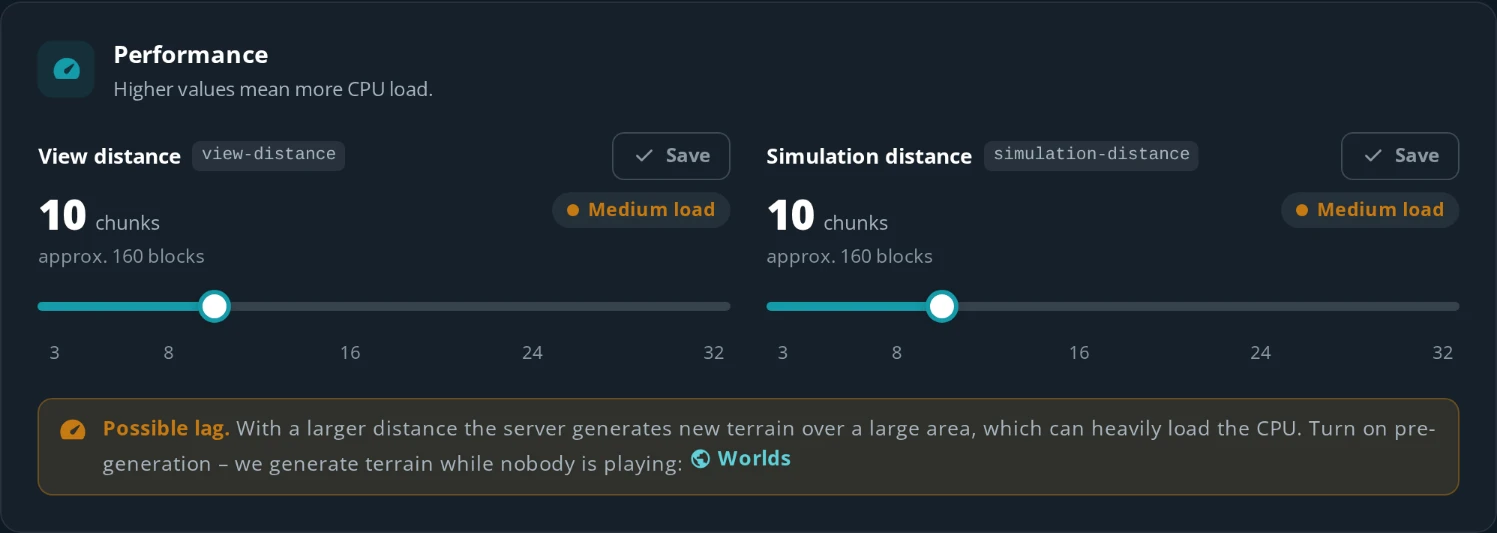
Öffne im Panel „Konfiguration“ → „Am beliebtesten“, verschiebe in der Karte „Leistung“ den Regler „Simulationsdistanz“, klicke auf „Speichern“ und starte den Server neu. Die Datei musst du dafür nicht von Hand bearbeiten.
- Öffne deinen Server, wähle den Tab „Konfiguration“ und darin „Am beliebtesten“.
- In der Karte „Leistung“ gibt es zwei Regler: „Sichtweite“ (
view-distance) und „Simulationsdistanz“ (simulation-distance), jeweils von 3 bis 32 Chunks. Unter der Chunk-Zahl rechnet das Panel den Wert in Blöcke um. - Neben dem Wert bewertet das Panel die Last: „Geringe Last“ bis 8 Chunks, „Mittlere Last“ von 9 bis 12 und „Hohe Last“ über 12.
- Klicke auf „Speichern“ im Kopf des Felds. Ist die Simulationsdistanz größer als die Sichtweite, weist dich das Panel darauf hin, dass dieser Wert nichts bringt.
- Die Änderung wirkt nach einem Neustart – unter dem Feld erscheint „Jetzt neu starten“.
Andere Wege:
- Der Tab „server.properties“ in „Konfiguration“ – alle Optionen mit Suche und dem Button „Änderungen speichern“.
- Der Tab „Dateien“ – die
server.propertiesim Hauptordner des Servers, Zeilesimulation-distance=6. Bearbeite sie bei gestopptem Server, denn ein laufender Server kann manuelle Änderungen überschreiben.
Stellst du die Sichtweite über 8 Chunks, warnt das Panel vor Lags durch die Generierung neuen Geländes und verlinkt auf den Tab „Welten“. Dort schaltest du die „Vorgenerierung“ ein – das Gelände wird dann im Voraus erzeugt, während niemand spielt.
Bezahlte Minecraft-Java-Server bei Spot.gg gibt es ab 3,48 € im Monat.
Eigene Simulationsdistanz für Nether oder End
Auf Paper, Purpur und Spigot lässt sich die Simulationsdistanz pro Welt in der spigot.yml festlegen. Vanilla, Fabric, Forge und NeoForge nutzen einen einzigen Wert aus der server.properties für alle Dimensionen.
In der spigot.yml („Dateien“, Hauptordner des Servers) bedeutet der Wert default unter world-settings „aus der server.properties übernehmen“. Um die Simulation zum Beispiel nur im Nether zu verringern, füge einen Abschnitt mit dem Namen des Weltordners hinzu:
world-settings:
  default:
    simulation-distance: default
    view-distance: default
  world_nether:
    simulation-distance: 4
Der Abschnittsname ist der Ordnername der Dimension, z. B. world_nether oder world_the_end, wenn level-name auf world steht. Die Änderung wirkt nach einem Neustart.
Paper und Spigot haben in derselben Datei außerdem entity-activation-range: Entities innerhalb der Simulationsdistanz, aber weiter als z. B. 32 Blöcke vom Spieler entfernt (bei Monstern und Tieren), werden seltener aktualisiert. Deshalb belastet dieselbe Simulationsdistanz auf Paper den Server weniger als auf Vanilla.
Behebt eine niedrigere Simulationsdistanz Lags?
Oft ja – wenn es sich um TPS-Einbrüche handelt (Mobs „teleportieren“ sich, abgebaute Blöcke tauchen wieder auf) und in der Konsole „Can't keep up!“ steht. Weniger simulierte Chunks heißt weniger Arbeit in jedem Tick.
Die Simulationsdistanz hilft nicht, wenn:
- der Lag beim Spieler liegt (niedrige FPS, hoher Ping) – der Server läuft normal, schuld sind Grafik oder Verbindung;
- der Lag beim Erkunden auftritt – das ist die Generierung neuen Geländes, dagegen helfen Vorgenerierung und eine Weltgrenze, keine niedrigere Simulation;
- eine einzelne Farm oder Maschine den ganzen Tick frisst – finde sie mit einem Profiler (z. B. spark) und bau sie um; eine kleinere Distanz verschiebt das Problem nur.
Auf Servern mit Mods helfen außerdem serverseitige Performance-Mods – die besten haben wir in Die besten Minecraft-Performance-Mods gesammelt.
FAQ
Was ist die Standard-Simulationsdistanz auf einem Minecraft-Server?
10 Chunks, also rund 160 Blöcke in jede Richtung um den Spieler. Erlaubt sind in der server.properties Werte von 3 bis 32.
Darf die Simulationsdistanz größer sein als die Sichtweite?
Einstellen lässt sich das, aber die Spieler sehen nichts jenseits der Sichtweite – es ist nur zusätzliche Last. Setze simulation-distance gleich oder niedriger als view-distance.
Wirkt die Simulationsdistanz aus meinen Spieleinstellungen auf dem Server?
Nein. Der Regler „Simulationsdistanz“ in den Grafikeinstellungen gilt nur im Einzelspieler und für eine im LAN geöffnete Welt. Auf einem Server gilt simulation-distance aus der server.properties.
Warum bleibt meine Farm stehen, wenn ich weggehe?
Weil sie aus der Simulationsdistanz herausfällt. Stell dich näher dran (AFK-Platz in der Mitte der Farm), erhöhe simulation-distance um 1–2 oder nutze auf einem Modserver einen Chunk-Loader – der belastet den Server allerdings dauerhaft.
Kann ich die Simulationsdistanz ohne Neustart ändern?
In Vanilla gibt es dafür keinen Befehl – der Server liest die server.properties beim Start. Speichere die Änderung und starte den Server neu.
Wie ist das in Minecraft Bedrock?
Ein Bedrock-Server hat in seiner server.properties eine eigene Option tick-distance (Standard 4, Bereich 4–12). Sie funktioniert ähnlich, ist aber nicht dieselbe Option wie simulation-distance in der Java Edition.