

C'est quoi la distance de simulation dans Minecraft ?
La distance de simulation est le rayon, en chunks, autour de chaque joueur dans lequel le serveur met le monde à jour : les mobs se déplacent, les fermes et la redstone tournent, les cultures poussent, l'eau et la lave coulent. Au-delà, le monde peut rester visible, mais il est figé comme une photo.
L'essentiel :
- L'option
simulation-distancedansserver.propertiesexiste dans Minecraft Java depuis la 1.18. La valeur par défaut est10et la plage autorisée va de3à32chunks. - Un chunk fait 16 blocs de large, donc
10correspond à environ 160 blocs dans chaque direction autour d'un joueur. - Sur un serveur, c'est la valeur du serveur qui compte. Le curseur « Distance de simulation » des options graphiques du jeu ne s'applique qu'en solo et ne change rien sur un serveur.
- La zone est un carré, pas un cercle. À
10, le serveur simule 21 × 21 = 441 chunks autour de chaque joueur.
Distance de simulation vs distance de vue : quelle différence ?
view-distance définit la quantité de terrain que le serveur envoie au jeu du joueur (ce que tu vois), alors que simulation-distance définit la quantité de terrain que le serveur met à jour (ce qui fonctionne). Un terrain visible mais non simulé n'est qu'un décor : le village est là, mais les villageois ne bougent pas et le blé ne pousse pas.
view-distance |
simulation-distance |
|
|---|---|---|
| Rôle | Envoie les chunks au jeu du joueur | Met à jour les mobs, les blocs, la redstone et les fluides |
| Par défaut | 10 |
10 |
| Plage | 3–32 |
3–32 |
| Coût principal | Chargement et envoi des chunks, génération du terrain, bande passante | CPU à chaque tick (20 fois par seconde) |
| Trop haute | Terrain lent à charger en exploration, lag pendant la génération du monde | Chute des TPS, « Can't keep up! » dans la console |
| Trop basse | Brouillard tout près du joueur | Les fermes et machines plus éloignées s'arrêtent |
Deux règles les relient :
- Une distance de simulation supérieure à la distance de vue ne sert à rien : les joueurs ne voient pas ce qui se passe au-delà de
view-distance, la portée en plus ne fait qu'ajouter du travail au serveur. - La distance de simulation devrait idéalement être plus basse que la distance de vue. Mettre le monde à jour coûte bien plus cher que de l'envoyer ; la configuration la plus courante est donc une vue longue et une simulation plus courte, par exemple
view-distance=10etsimulation-distance=6.
La distance de vue a son propre guide (y compris pourquoi le jeu retient la plus basse entre la valeur du serveur et la « Distance d'affichage » du joueur), et toutes les autres options du fichier sont détaillées dans server.properties Minecraft : les options clés.
Qu'est-ce qui tourne dans la distance de simulation, et qu'est-ce qui ne tourne pas ?
Dans la distance de simulation, les entités (mobs, animaux, objets au sol, wagonnets) sont mises à jour ; dans un anneau d'un chunk juste au-delà, seuls les blocs le sont : redstone, fluides et croissance des cultures. Plus loin, le monde est seulement chargé, ou n'est même pas en mémoire.
| Zone (depuis le joueur) | Ce qui se passe |
|---|---|
Jusqu'à simulation-distance |
Tout : les mobs bougent et apparaissent, fermes, redstone, fourneaux et cultures fonctionnent |
| Anneau d'un chunk juste au-delà | Les blocs fonctionnent (redstone, eau, lave, cultures), mais les entités sont figées |
Plus loin, jusqu'à view-distance |
Le terrain est visible, rien ne change |
En pratique :
- Les fermes à mobs et à fer ne tournent que si quelqu'un est assez près. Golems, villageois, mobs de la ferme et objets sur les entonnoirs doivent tous être dans la distance de simulation, sinon la ferme s'arrête.
- Une machine en bordure peut se casser toute seule. La redstone dans l'anneau extérieur continue de tourner alors qu'un wagonnet ou un mob du même chunk est figé : c'est comme ça que les trieurs se bloquent et que les fermes se coincent. Garde toute la construction plus près du joueur.
- Les mobs n'apparaissent que dans les chunks simulés. Avec une valeur basse, la zone d'apparition est plus petite, donc le plafond de mobs se remplit plus près des joueurs.
- Les mods et la commande
/forceloadpeuvent garder des chunks chargés sans joueur à proximité. Pratique pour une base, mais chaque chunk de ce type coûte du temps serveur en permanence, même quand personne n'est connecté.
Quelle est la meilleure distance de simulation pour un serveur ?
Sur la plupart des serveurs, une distance de simulation de 6 à 8 chunks est idéale ; avec un gros modpack ou beaucoup de joueurs, 4 à 6. La valeur par défaut 10 a du sens sur un petit serveur Vanilla entre amis qui construisent de grosses fermes.
| Serveur | simulation-distance |
view-distance |
|---|---|---|
| Vanilla, quelques amis | 8–10 | 10–12 |
| Paper/Purpur, 10–30 joueurs | 6–8 | 8–10 |
| Grand serveur public | 4–6 | 6–8 |
| Modpack (Forge, NeoForge, Fabric) | 5–6 | 8 |
| Modpack tech lourd (Create, Mekanism, AE2) | 4–5 | 6–8 |
Quelques chiffres utiles : passer de 10 à 6 réduit la zone simulée de 441 à 169 chunks par joueur (environ 62 % de moins), et 4 la ramène à 81. Quand les joueurs sont ensemble, leurs zones se chevauchent et ne comptent qu'une fois ; le cas le plus lourd, ce sont quelques joueurs éparpillés aux quatre coins du monde.
Ne descends pas trop bas sur un serveur où l'on construit des fermes : à 3–4, une ferme à fer ou à mobs à quelques dizaines de blocs du point AFK peut cesser de fonctionner. Change la valeur de 1 ou 2 à la fois et surveille les TPS.
Si ton modpack contient un mod qui modifie lui-même les distances pendant que le serveur tourne (comme Dynamic View and Simulation Distances), mieux vaut le désactiver et utiliser des valeurs fixes : chaque changement oblige les joueurs à recharger des chunks, ce qui provoque des saccades et des déconnexions.
Comment changer la distance de simulation sur un serveur Spot.gg
Dans le panel, ouvre « Configuration » → « Les plus populaires », déplace le curseur « Distance de simulation » dans la carte « Performances », clique sur « Enregistrer » et redémarre le serveur. Pas besoin de modifier le fichier à la main.
- Ouvre ton serveur et va dans l'onglet « Configuration », puis « Les plus populaires ».
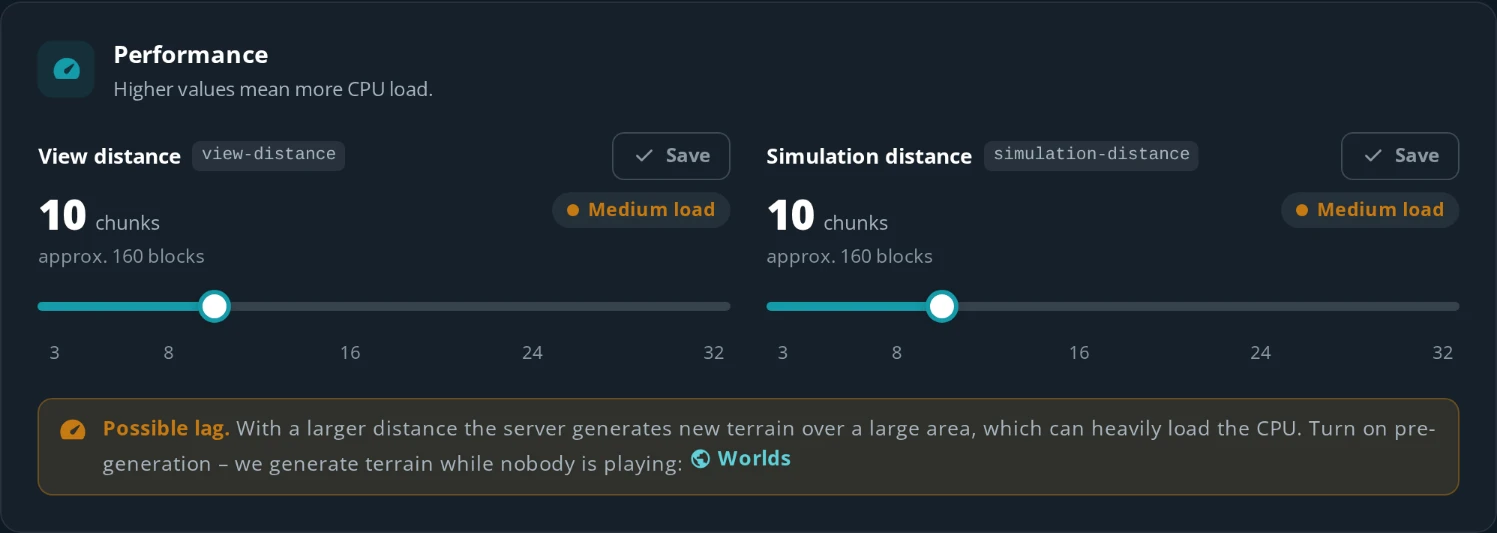
- La carte « Performances » contient deux curseurs : « Distance de vue » (
view-distance) et « Distance de simulation » (simulation-distance), tous deux de 3 à 32 chunks. Sous le nombre de chunks, le panel affiche la distance en blocs. - À côté de la valeur, le panel évalue la charge : « Charge légère » jusqu'à 8 chunks, « Charge moyenne » de 9 à 12 et « Charge élevée » au-delà de 12.
- Clique sur « Enregistrer » dans l'en-tête du champ. Si la distance de simulation est supérieure à la distance de vue, le panel signale que la valeur ne sert à rien.
- Le changement s'applique après un redémarrage : un lien « Redémarrer maintenant » apparaît sous le champ.
Autres méthodes :
- L'onglet « server.properties » dans « Configuration » : la liste complète des options, avec une recherche et un bouton « Enregistrer les modifications ».
- L'onglet « Fichiers » :
server.propertiesdans le dossier principal du serveur, lignesimulation-distance=6. Modifie-le serveur arrêté, car un serveur en marche peut écraser les changements manuels.
Si tu montes la distance de vue au-delà de 8 chunks, le panel prévient du lag lié à la génération de nouveau terrain et renvoie vers l'onglet « Mondes », où tu peux activer la « Prégénération » : le terrain est alors généré à l'avance, quand personne ne joue.
Les serveurs Minecraft Java payants sur Spot.gg démarrent à 3,48 € par mois.
Comment régler une distance de simulation différente pour le Nether ou l'End
Sur Paper, Purpur et Spigot, tu peux définir la distance de simulation par monde dans spigot.yml. Vanilla, Fabric, Forge et NeoForge utilisent une seule valeur de server.properties pour toutes les dimensions.
Dans spigot.yml (dans « Fichiers », dossier principal du serveur), la valeur default sous world-settings signifie « utiliser server.properties ». Pour réduire la simulation uniquement dans le Nether, par exemple, ajoute une section portant le nom du dossier du monde :
world-settings:
  default:
    simulation-distance: default
    view-distance: default
  world_nether:
    simulation-distance: 4
Le nom de la section est celui du dossier de la dimension, par exemple world_nether ou world_the_end quand level-name vaut world. Le changement s'applique après un redémarrage.
Paper et Spigot ont aussi entity-activation-range dans le même fichier : les entités situées dans la distance de simulation mais à plus de, disons, 32 blocs d'un joueur (pour les monstres et les animaux) sont mises à jour moins souvent. C'est pour ça que la même distance de simulation coûte moins cher sur Paper que sur Vanilla.
Baisser la distance de simulation règle-t-il le lag ?
Souvent, oui, si le lag est une chute des TPS (mobs qui se « téléportent », blocs qui réapparaissent après les avoir cassés) et que la console affiche « Can't keep up! ». Moins de chunks simulés, c'est moins de travail à chaque tick.
La distance de simulation n'aidera pas quand :
- le lag vient du joueur (FPS faibles, ping élevé) : le serveur va bien, c'est la carte graphique ou la connexion qui pose problème ;
- le lag apparaît en exploration : c'est la génération de nouveau terrain, que la prégénération et une bordure du monde (world border) règlent, pas une distance de simulation plus basse ;
- une seule ferme ou machine mange tout le tick : trouve-la avec un profileur (par exemple spark) et reconstruis-la ; baisser la distance ne fait que déplacer le problème.
Sur les serveurs moddés, les mods d'optimisation côté serveur aident aussi beaucoup ; un guide dédié aux meilleurs mods de performance Minecraft les présente.
FAQ
Quelle est la distance de simulation par défaut d'un serveur Minecraft ?
10 chunks, soit environ 160 blocs dans chaque direction autour d'un joueur. La plage autorisée dans server.properties va de 3 à 32.
La distance de simulation peut-elle dépasser la distance d'affichage ?
Tu peux la régler ainsi, mais les joueurs ne verront rien au-delà de la distance de vue : c'est juste de la charge en plus. Garde simulation-distance égale ou inférieure à view-distance.
La distance de simulation de mes options de jeu marche-t-elle sur un serveur ?
Non. Le curseur « Distance de simulation » des options graphiques ne s'applique qu'en solo et à un monde ouvert en LAN. Sur un serveur, c'est simulation-distance de server.properties qui s'applique.
Pourquoi ma ferme s'arrête quand je m'éloigne ?
Parce qu'elle est sortie de la distance de simulation. Reste plus près (point AFK au milieu de la ferme), augmente simulation-distance de 1 ou 2 ou, sur un serveur moddé, utilise un chunk loader, en sachant qu'il charge le serveur en permanence.
Peut-on changer la distance de simulation sans redémarrer ?
Vanilla n'a pas de commande pour ça : le serveur lit server.properties au démarrage. Enregistre le changement et redémarre le serveur.
Et Minecraft Bedrock ?
Un serveur Bedrock a sa propre option tick-distance dans son server.properties (par défaut 4, plage 4–12). Elle fonctionne de manière similaire, mais ce n'est pas la même option que simulation-distance de Java.