

Cos'è la distanza di simulazione in Minecraft?
La distanza di simulazione è il raggio in chunk intorno a ogni giocatore in cui il server aggiorna il mondo: i mob si muovono, farm e redstone funzionano, le colture crescono e acqua e lava scorrono. Oltre questo limite il mondo può essere ancora visibile, ma è immobile come una foto.
Le cose da sapere:
- L'opzione
simulation-distanceinserver.propertiesesiste in Minecraft Java dalla 1.18. Il valore predefinito è10e l'intervallo consentito va da3a32chunk. - Un chunk è largo 16 blocchi, quindi
10significa circa 160 blocchi in ogni direzione dal giocatore. - Su un server vale il valore del server. Il cursore "Distanza di simulazione" nelle impostazioni grafiche del gioco funziona solo in giocatore singolo e su un server non cambia nulla.
- L'area è un quadrato, non un cerchio. Con
10il server simula 21 × 21 = 441 chunk intorno a ogni giocatore.
Distanza di simulazione vs distanza visiva: qual è la differenza?
view-distance controlla quanto terreno il server invia al gioco del giocatore (quello che vedi), mentre simulation-distance controlla quanto terreno il server aggiorna (quello che funziona). Il terreno visibile ma non simulato è solo scenografia: il villaggio c'è, ma gli abitanti non si muovono e il grano non cresce.
view-distance |
simulation-distance |
|
|---|---|---|
| Cosa fa | Invia i chunk al gioco del giocatore | Aggiorna mob, blocchi, redstone e fluidi |
| Predefinito | 10 |
10 |
| Intervallo | 3–32 |
3–32 |
| Costo principale | Caricamento e invio dei chunk, generazione di nuovo terreno, banda | CPU a ogni tick (20 volte al secondo) |
| Troppo alta | Terreno lento a caricarsi in esplorazione, lag durante la generazione del mondo | Calo dei TPS, "Can't keep up!" in console |
| Troppo bassa | Nebbia vicino al giocatore | Farm e macchine più lontane smettono di funzionare |
Due regole le legano:
- Una distanza di simulazione più alta della distanza visiva non serve a niente: i giocatori non vedono cosa succede oltre
view-distance, quindi la portata in più aggiunge solo lavoro al server. - La distanza di simulazione dovrebbe idealmente essere più bassa di quella visiva. Aggiornare il mondo costa molto più che inviarlo, per questo la configurazione più comune è una vista lunga con una simulazione più corta, ad esempio
view-distance=10esimulation-distance=6.
La distanza visiva ha una guida dedicata (che spiega anche perché il gioco usa il valore più basso tra quello del server e la "Distanza di rendering" del giocatore), e tutte le altre opzioni del file sono descritte nella guida a server.properties di Minecraft.
Cosa funziona dentro la distanza di simulazione e cosa no?
Dentro la distanza di simulazione si aggiornano le entità (mob, animali, oggetti a terra, carrelli); in un anello largo un chunk subito oltre, solo i blocchi: redstone, fluidi e crescita delle colture. Più in là il mondo è solo caricato, oppure non è proprio nella memoria del server.
| Zona (dal giocatore) | Cosa succede |
|---|---|
Fino a simulation-distance |
Tutto: i mob si muovono e spawnano, farm, redstone, fornaci e colture funzionano |
| Anello di un chunk subito fuori | I blocchi funzionano (redstone, acqua, lava, colture), ma le entità sono ferme |
Più lontano, fino a view-distance |
Il terreno è visibile, non cambia nulla |
In pratica:
- Le mob farm e le iron farm funzionano solo se qualcuno è abbastanza vicino. Golem, villici, mob nella farm e oggetti sulle tramogge devono stare tutti dentro la distanza di simulazione, altrimenti la farm si ferma.
- Una macchina sul bordo può rompersi da sola. La redstone nell'anello esterno continua a funzionare mentre un carrello o un mob nello stesso chunk è fermo: è così che gli smistatori si inceppano e le farm si bloccano. Tieni l'intera costruzione più vicina al giocatore.
- I mob spawnano solo nei chunk simulati. Con un valore basso l'area di spawn è più piccola, quindi il limite di mob si riempie più vicino ai giocatori.
- Le mod e il comando
/forceloadpossono tenere caricati i chunk anche senza giocatori vicini. Comodo per una base, ma ogni chunk così costa tempo al server giorno e notte, anche quando nessuno è online.
Qual è la migliore distanza di simulazione per un server?
Sulla maggior parte dei server la scelta migliore è una distanza di simulazione di 6–8 chunk; con un modpack pesante o molti giocatori, 4–6. Il valore predefinito 10 ha senso su un piccolo server Vanilla tra amici che costruiscono grandi farm.
| Server | simulation-distance |
view-distance |
|---|---|---|
| Vanilla, pochi amici | 8–10 | 10–12 |
| Paper/Purpur, 10–30 giocatori | 6–8 | 8–10 |
| Grande server pubblico | 4–6 | 6–8 |
| Modpack (Forge, NeoForge, Fabric) | 5–6 | 8 |
| Modpack tecnico pesante (Create, Mekanism, AE2) | 4–5 | 6–8 |
Numeri utili: passare da 10 a 6 riduce l'area simulata da 441 a 169 chunk per giocatore (circa il 62% in meno), e 4 la porta a 81. Quando i giocatori stanno insieme le loro aree si sovrappongono e contano una volta sola; il caso più pesante sono pochi giocatori sparsi in parti diverse del mondo.
Non scendere troppo su un server dove si costruiscono farm: a 3–4 una iron farm o una mob farm a qualche decina di blocchi dal punto AFK può smettere di funzionare. Cambia il valore di 1–2 alla volta e tieni d'occhio i TPS.
Se il modpack include una mod che cambia da sola le distanze mentre il server è attivo (come Dynamic View and Simulation Distances), conviene disattivarla e usare valori fissi: ogni sua modifica costringe i giocatori a ricaricare i chunk, causando scatti e disconnessioni.
Come cambiare la distanza di simulazione su un server Spot.gg
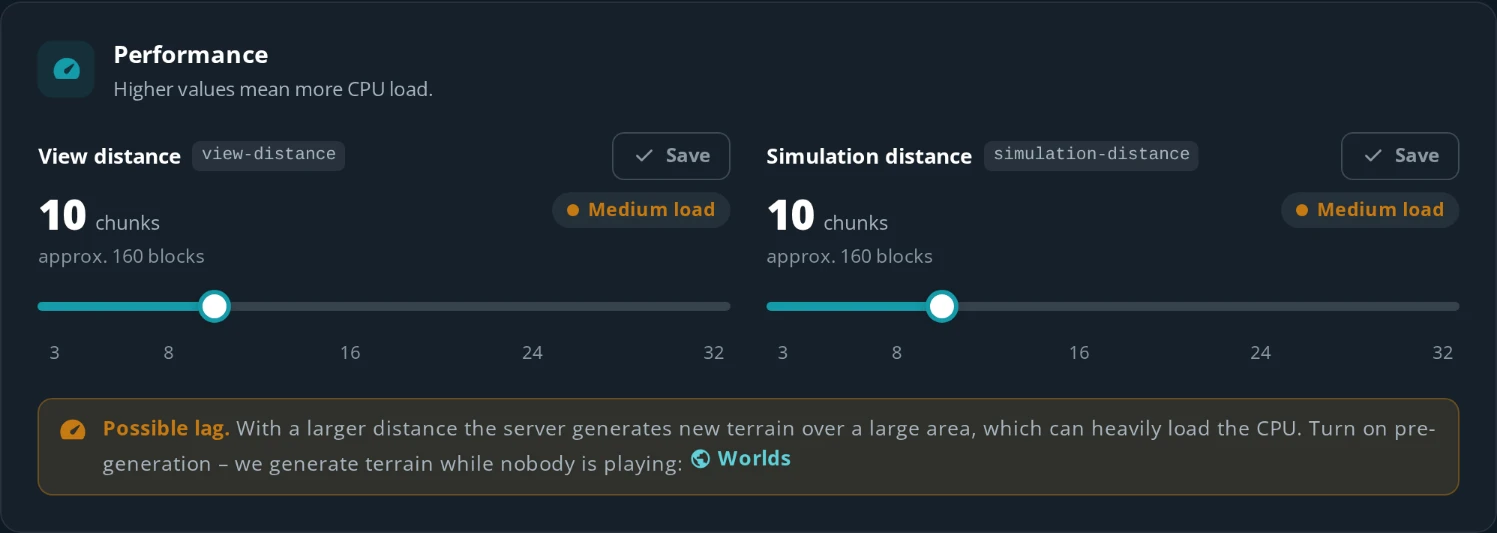
Nel pannello apri "Configurazione" → "Più popolari", sposta il cursore "Distanza di simulazione" nella scheda "Prestazioni", clicca su "Salva" e riavvia il server. Non serve modificare il file a mano.
- Apri il tuo server e vai nella scheda "Configurazione", poi "Più popolari".
- La scheda "Prestazioni" ha due cursori: "Distanza visiva" (
view-distance) e "Distanza di simulazione" (simulation-distance), entrambi da 3 a 32 chunk. Sotto il numero di chunk il pannello mostra la distanza in blocchi. - Accanto al valore il pannello valuta il carico: "Carico leggero" fino a 8 chunk, "Carico medio" da 9 a 12 e "Carico elevato" sopra 12.
- Clicca su "Salva" nell'intestazione del campo. Se la distanza di simulazione è più alta della distanza visiva, il pannello segnala che il valore non ha effetto.
- La modifica si applica dopo il riavvio: sotto il campo compare il link "Riavvia ora".
Altri modi:
- La scheda "server.properties" in "Configurazione": l'elenco completo delle opzioni con ricerca e il pulsante "Salva modifiche".
- La scheda "File":
server.propertiesnella cartella principale del server, rigasimulation-distance=6. Modificalo a server spento, perché un server in esecuzione può sovrascrivere le modifiche manuali.
Se alzi la distanza visiva oltre 8 chunk, il pannello avvisa del lag dovuto alla generazione di nuovo terreno e rimanda alla scheda "Mondi", dove puoi attivare la "Pregenerazione": il terreno viene così generato in anticipo, quando nessuno gioca.
I server Minecraft Java a pagamento su Spot.gg partono da 3,48 € al mese.
Come impostare una distanza di simulazione diversa per il Nether o l'End
Su Paper, Purpur e Spigot puoi impostare la distanza di simulazione per ogni mondo in spigot.yml. Vanilla, Fabric, Forge e NeoForge usano un unico valore da server.properties per tutte le dimensioni.
In spigot.yml (in "File", cartella principale del server) il valore default sotto world-settings significa "usa server.properties". Per ridurre la simulazione solo nel Nether, ad esempio, aggiungi una sezione con il nome della cartella del mondo:
world-settings:
  default:
    simulation-distance: default
    view-distance: default
  world_nether:
    simulation-distance: 4
Il nome della sezione è il nome della cartella della dimensione, ad esempio world_nether o world_the_end quando level-name è world. La modifica si applica dopo il riavvio.
Paper e Spigot hanno nello stesso file anche entity-activation-range: le entità dentro la distanza di simulazione ma più lontane, ad esempio, di 32 blocchi da un giocatore (per mostri e animali) vengono aggiornate meno spesso. Ecco perché la stessa distanza di simulazione costa meno su Paper che su Vanilla.
Abbassare la distanza di simulazione risolve il lag?
Spesso sì, se il lag è un calo dei TPS (mob che si "teletrasportano", blocchi che ricompaiono dopo averli rotti) e la console mostra "Can't keep up!". Meno chunk simulati significano meno lavoro a ogni tick.
La distanza di simulazione non aiuta quando:
- il lag è dal lato del giocatore (FPS bassi, ping alto): il server sta bene, la colpa è della grafica o della connessione;
- il lag compare durante l'esplorazione: è la generazione di nuovo terreno, che si risolve con la pregenerazione e un confine del mondo (world border), non con una distanza di simulazione più bassa;
- una sola farm o macchina si mangia tutto il tick: trovala con un profiler (ad esempio spark) e ricostruiscila; abbassare la distanza sposta solo il problema.
Sui server moddati aiutano molto anche le mod di ottimizzazione lato server; le trovi nella guida alle migliori mod per le prestazioni di Minecraft.
Domande frequenti
Qual è la distanza di simulazione predefinita su un server Minecraft?
10 chunk, circa 160 blocchi in ogni direzione dal giocatore. L'intervallo consentito in server.properties è 3–32.
La distanza di simulazione può essere più alta della distanza di rendering?
Si può impostare così, ma i giocatori non vedranno nulla oltre la distanza visiva, quindi è solo carico in più. Tieni simulation-distance uguale o più bassa di view-distance.
La distanza di simulazione nelle impostazioni del gioco funziona su un server?
No. Il cursore "Distanza di simulazione" nelle impostazioni grafiche vale solo in giocatore singolo e per un mondo aperto in LAN. Su un server vale simulation-distance di server.properties.
Perché la mia farm si ferma quando mi allontano?
Perché è uscita dalla distanza di simulazione. Stai più vicino (un punto AFK al centro della farm), alza simulation-distance di 1–2 oppure, su un server moddato, usa un chunk loader, tenendo conto che carica il server di continuo.
Si può cambiare la distanza di simulazione senza riavviare?
Vanilla non ha un comando per farlo: il server legge server.properties all'avvio. Salva la modifica e riavvia il server.
E Minecraft Bedrock?
Un server Bedrock ha una propria opzione tick-distance nel suo server.properties (predefinito 4, intervallo 4–12). Funziona in modo simile, ma non è la stessa opzione di simulation-distance in Java.