

Ce este distanța de simulare în Minecraft?
Distanța de simulare este raza, în chunk-uri, din jurul fiecărui jucător în care serverul actualizează lumea: mobii se mișcă, fermele și redstone-ul merg, culturile cresc, iar apa și lava curg. Dincolo de ea, lumea poate fi încă vizibilă, dar e înghețată ca o fotografie.
Pe scurt:
- Opțiunea
simulation-distancedinserver.propertiesexistă în Minecraft Java din versiunea 1.18. Valoarea implicită este10, iar intervalul permis este3–32chunk-uri. - Un chunk are 16 blocuri lățime, deci
10înseamnă aproximativ 160 de blocuri în fiecare direcție de la jucător. - Pe server contează valoarea serverului. Glisorul „Distanța de simulare” din setările video ale jocului se aplică doar în singleplayer și nu schimbă nimic pe server.
- Zona este un pătrat, nu un cerc. La
10, serverul simulează 21 × 21 = 441 de chunk-uri în jurul fiecărui jucător.
Distanța de simulare vs distanța de vizualizare – care e diferența?
view-distance controlează cât teren trimite serverul în jocul jucătorului (ce vezi), iar simulation-distance controlează cât teren actualizează serverul (ce funcționează). Terenul vizibil, dar nesimulat, e doar decor: satul e acolo, dar sătenii nu se mișcă și grâul nu crește.
view-distance |
simulation-distance |
|
|---|---|---|
| Ce face | Trimite chunk-uri în jocul jucătorului | Actualizează mobi, blocuri, redstone și fluide |
| Implicit | 10 |
10 |
| Interval | 3–32 |
3–32 |
| Costul principal | Încărcarea și trimiterea chunk-urilor, generarea terenului nou, lățimea de bandă | CPU la fiecare tick (de 20 de ori pe secundă) |
| Prea mare | Teren care se încarcă greu la explorare, lag la generarea lumii | Scădere de TPS, „Can't keep up!” în consolă |
| Prea mică | Ceață aproape de jucător | Fermele și mașinăriile mai îndepărtate se opresc |
Două reguli le leagă:
- O distanță de simulare mai mare decât distanța de vizualizare nu aduce nimic util – jucătorii nu văd ce se întâmplă dincolo de
view-distance, deci raza în plus doar încarcă serverul. - Ideal, distanța de simulare ar trebui să fie mai mică decât distanța de vizualizare. Actualizarea lumii costă mult mai mult decât trimiterea ei, de aceea cea mai des întâlnită configurare de server este vedere lungă cu simulare mai scurtă, de exemplu
view-distance=10șisimulation-distance=6.
Distanța de vizualizare are propriul ghid (inclusiv de ce jocul o folosește pe cea mai mică dintre valoarea serverului și „Distanța de randare” a jucătorului), iar toate celelalte opțiuni din fișier sunt explicate în ghidul despre server.properties în Minecraft.
Ce funcționează în interiorul distanței de simulare și ce nu?
În interiorul distanței de simulare se actualizează entitățile (mobi, animale, obiecte aruncate, vagoneți); într-un inel de un chunk chiar dincolo de ea, doar blocurile: redstone, fluide și creșterea culturilor. Mai departe, lumea e doar încărcată sau nu e deloc în memoria serverului.
| Zonă (de la jucător) | Ce se întâmplă |
|---|---|
Până la simulation-distance |
Totul: mobii se mișcă și apar, fermele, redstone-ul, cuptoarele și culturile funcționează |
| Inel de un chunk chiar în afară | Blocurile funcționează (redstone, apă, lavă, culturi), dar entitățile sunt înghețate |
Mai departe, până la view-distance |
Terenul se vede, nu se schimbă nimic |
Ce înseamnă asta în practică:
- Fermele de mobi și de fier merg doar când cineva e suficient de aproape. Golemii, sătenii, mobii din fermă și obiectele de pe pâlnii trebuie să fie în interiorul distanței de simulare, altfel ferma se oprește.
- O mașinărie aflată la margine se poate strica singură. Redstone-ul din inelul exterior continuă să meargă, în timp ce un vagonet sau un mob din același chunk e înghețat – așa se blochează sortatoarele și fermele. Ține toată construcția mai aproape de jucător.
- Mobii apar doar în chunk-urile simulate. Cu o valoare mică, zona de spawn e mai mică, deci limita de mobi se umple mai aproape de jucători.
- Modurile și comanda
/forceloadpot ține chunk-uri încărcate fără jucători în apropiere. E util pentru o bază, dar fiecare astfel de chunk consumă timp de server non-stop, chiar și când nu e nimeni online.
Care este cea mai bună distanță de simulare pentru un server?
Pe majoritatea serverelor, o distanță de simulare de 6–8 chunk-uri merge cel mai bine; cu un modpack mare sau mulți jucători, 4–6. Valoarea implicită 10 are sens pe un server Vanilla mic, pentru câțiva prieteni care construiesc ferme mari.
| Server | simulation-distance |
view-distance |
|---|---|---|
| Vanilla, câțiva prieteni | 8–10 | 10–12 |
| Paper/Purpur, 10–30 de jucători | 6–8 | 8–10 |
| Server public mare | 4–6 | 6–8 |
| Modpack (Forge, NeoForge, Fabric) | 5–6 | 8 |
| Modpack tehnic greu (Create, Mekanism, AE2) | 4–5 | 6–8 |
Cifre utile: trecerea de la 10 la 6 reduce zona simulată de la 441 la 169 de chunk-uri per jucător (cu aproximativ 62% mai puțin), iar 4 o coboară la 81. Când jucătorii stau împreună, zonele lor se suprapun și se numără o singură dată; cazul cel mai greu este cel cu câțiva jucători împrăștiați prin părți diferite ale lumii.
Totuși, nu coborî prea mult pe un server unde se construiesc ferme: la 3–4, o fermă de fier sau de mobi aflată la câteva zeci de blocuri de locul de AFK poate să nu mai funcționeze. Schimbă valoarea câte 1–2 o dată și urmărește TPS-ul.
Dacă modpack-ul tău include un mod care schimbă singur distanțele în timp ce serverul rulează (cum ar fi Dynamic View and Simulation Distances), e mai bine să-l dezactivezi și să folosești valori fixe – fiecare schimbare îi obligă pe jucători să reîncarce chunk-uri, ceea ce provoacă sacadări și deconectări.
Cum schimbi distanța de simulare pe un server Spot.gg
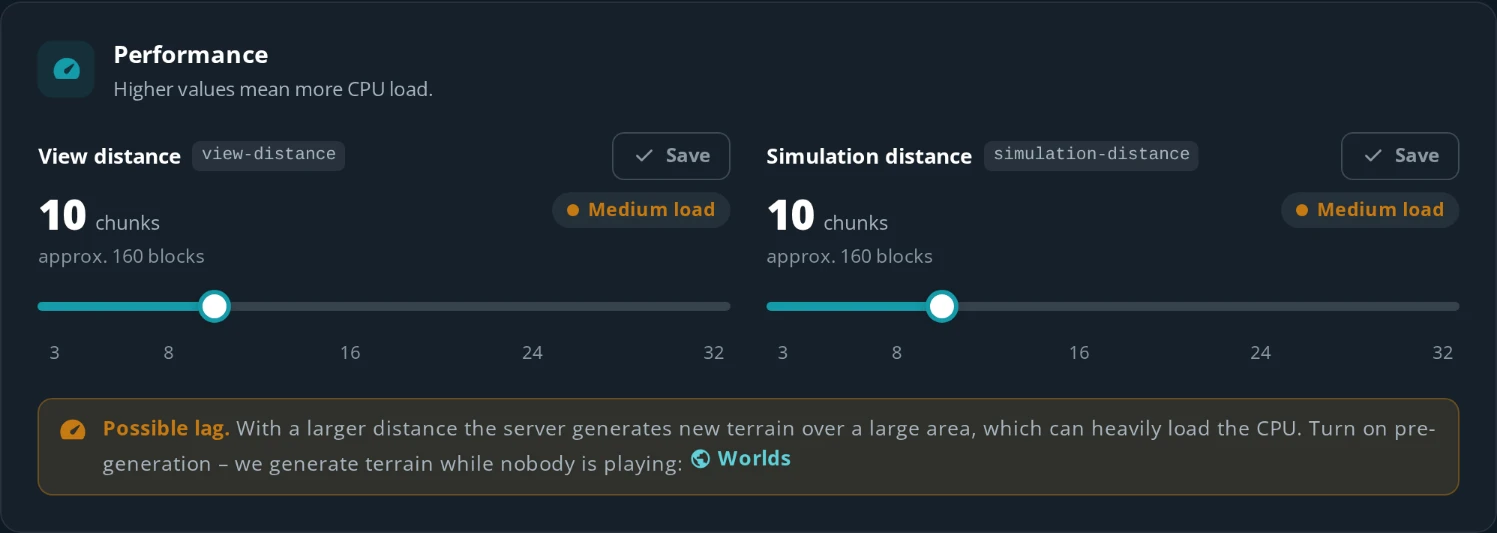
În panou, deschide „Configurare” → „Cele mai populare”, mută glisorul „Distanța de simulare” din cardul „Performanță”, apasă „Salvează” și repornește serverul. Nu e nevoie să editezi fișierul manual.
- Deschide serverul și mergi la fila „Configurare”, apoi „Cele mai populare”.
- Cardul „Performanță” are două glisoare: „Distanța de vizualizare” (
view-distance) și „Distanța de simulare” (simulation-distance), ambele de la 3 la 32 de chunk-uri. Sub numărul de chunk-uri, panoul afișează distanța în blocuri. - Lângă valoare, panoul evaluează încărcarea: „Încărcare redusă” până la 8 chunk-uri, „Încărcare medie” de la 9 la 12 și „Încărcare mare” peste 12.
- Apasă „Salvează” în antetul câmpului. Dacă distanța de simulare e mai mare decât distanța de vizualizare, panoul semnalează că valoarea nu are efect.
- Schimbarea se aplică după repornire – sub câmp apare linkul „Repornește acum”.
Alte variante:
- Fila „server.properties” din „Configurare” – lista completă de opțiuni, cu căutare și butonul „Salvează modificările”.
- Fila „Fișiere” –
server.propertiesîn folderul principal al serverului, liniasimulation-distance=6. Editează-l cu serverul oprit, pentru că un server pornit poate suprascrie modificările manuale.
Dacă ridici distanța de vizualizare peste 8 chunk-uri, panoul avertizează despre lagul cauzat de generarea terenului nou și trimite la fila „Lumi”, unde poți activa „Pregenerare” – terenul e generat dinainte, cât timp nu joacă nimeni.
Serverele Minecraft Java plătite pe Spot.gg pornesc de la 18,06 lei pe lună.
Cum setezi o altă distanță de simulare pentru Nether sau End
Pe Paper, Purpur și Spigot poți seta distanța de simulare pentru fiecare lume în spigot.yml. Vanilla, Fabric, Forge și NeoForge folosesc o singură valoare din server.properties pentru toate dimensiunile.
În spigot.yml (în „Fișiere”, folderul principal al serverului), valoarea default de sub world-settings înseamnă „folosește server.properties”. Ca să reduci simularea doar în Nether, de exemplu, adaugă o secțiune cu numele folderului lumii:
world-settings:
  default:
    simulation-distance: default
    view-distance: default
  world_nether:
    simulation-distance: 4
Numele secțiunii este numele folderului dimensiunii, de exemplu world_nether sau world_the_end când level-name este world. Schimbarea se aplică după repornire.
Paper și Spigot au în același fișier și entity-activation-range: entitățile din interiorul distanței de simulare, dar mai departe de, să zicem, 32 de blocuri de un jucător (la monștri și animale), sunt actualizate mai rar. De aceea aceeași distanță de simulare costă mai puțin pe Paper decât pe Vanilla.
O distanță de simulare mai mică rezolvă lagul?
Adesea da – dacă lagul înseamnă scădere de TPS (mobi care se „teleportează”, blocuri care reapar după ce le spargi) și consola arată „Can't keep up!”. Mai puține chunk-uri simulate înseamnă mai puțină muncă la fiecare tick.
Distanța de simulare nu ajută când:
- lagul e la jucător (FPS mic, ping mare) – serverul e în regulă, de vină sunt grafica sau conexiunea;
- lagul apare la explorare – e generarea terenului nou, pe care o rezolvă pregenerarea și o graniță a lumii (world border), nu o distanță de simulare mai mică;
- o singură fermă sau mașinărie consumă tot tick-ul – găsește-o cu un profiler (de exemplu spark) și reconstruiește-o; o distanță mai mică doar mută problema.
Pe serverele cu moduri ajută mult și modurile de optimizare de pe partea de server; le găsești într-un ghid separat despre cele mai bune moduri de performanță pentru Minecraft.
Întrebări frecvente
Care este distanța de simulare implicită pe un server Minecraft?
10 chunk-uri, aproximativ 160 de blocuri în fiecare direcție de la jucător. Intervalul permis în server.properties este 3–32.
Poate distanța de simulare să fie mai mare decât distanța de randare?
Se poate seta așa, dar jucătorii nu vor vedea nimic dincolo de distanța de vizualizare, deci e doar încărcare în plus. Ține simulation-distance egală cu view-distance sau mai mică.
Funcționează pe server distanța de simulare din setările jocului?
Nu. Glisorul „Distanța de simulare” din setările video se aplică doar în singleplayer și într-o lume deschisă în LAN. Pe server se aplică simulation-distance din server.properties.
De ce se oprește ferma când mă îndepărtez?
Pentru că a ieșit din distanța de simulare. Stai mai aproape (un loc de AFK în mijlocul fermei), crește simulation-distance cu 1–2 sau, pe un server cu moduri, folosește un chunk loader, ținând cont că acesta încarcă serverul tot timpul.
Se poate schimba distanța de simulare fără repornire?
Vanilla nu are o comandă pentru asta – serverul citește server.properties la pornire. Salvează schimbarea și repornește serverul.
Și Minecraft Bedrock?
Un server Bedrock are propria opțiune tick-distance în server.properties (implicit 4, interval 4–12). Funcționează asemănător, dar nu este aceeași opțiune cu simulation-distance din Java.