

Co je simulation distance v Minecraftu?
Simulation distance je poloměr v chuncích kolem každého hráče, ve kterém server aktualizuje svět: moby se hýbou, farmy a redstone běží, plodiny rostou a teče voda i láva. Za touto hranicí může být svět stále vidět, ale je zamrzlý jako fotka.
To nejdůležitější:
- Volba
simulation-distancevserver.propertiesexistuje v Minecraft Java od verze 1.18. Výchozí hodnota je10a povolený rozsah3–32chunků. - Chunk je široký 16 bloků, takže
10znamená zhruba 160 bloků od hráče na každou stranu. - Na serveru rozhoduje hodnota serveru. Posuvník „Simulační vzdálenost“ v nastavení grafiky platí jen v singleplayeru a na serveru nic nemění.
- Oblast je čtverec, ne kruh. Při
10server simuluje kolem každého hráče 21 × 21 = 441 chunků.
Simulation distance vs view distance – jaký je rozdíl?
view-distance určuje, kolik terénu server posílá do hry hráče (co vidíš), zatímco simulation-distance určuje, kolik terénu server aktualizuje (co funguje). Terén, který je vidět, ale není simulovaný, je jen kulisa: vesnice tam je, ale vesničané se nehýbou a pšenice neroste.
view-distance |
simulation-distance |
|
|---|---|---|
| Co dělá | Posílá chunky do hry hráče | Aktualizuje moby, bloky, redstone a kapaliny |
| Výchozí | 10 |
10 |
| Rozsah | 3–32 |
3–32 |
| Hlavní náklady | Načítání a posílání chunků, generování nového terénu, přenos dat | CPU v každém ticku (20× za sekundu) |
| Příliš vysoko | Pomalé načítání terénu při průzkumu, lagy při generování světa | Pokles TPS, „Can't keep up!“ v konzoli |
| Příliš nízko | Mlha blízko hráče | Vzdálenější farmy a stroje přestanou fungovat |
Obě nastavení spojují dvě pravidla:
- Simulation distance vyšší než view distance nic užitečného nepřináší – hráči za
view-distancenevidí, takže větší dosah jen přidává práci serveru. - Simulation distance by ideálně měla být nižší než view distance. Aktualizace světa stojí mnohem víc než jeho posílání, proto je nejčastější nastavení serveru dlouhý dohled a kratší simulace, např.
view-distance=10asimulation-distance=6.
View distance má vlastní návod (včetně toho, proč hra dostane nižší z hodnot – serverovou, nebo hráčův vlastní „Dohled“) a všechny ostatní volby v souboru popisuje návod Minecraft server.properties vysvětlený.
Co běží uvnitř simulation distance – a co ne?
Uvnitř simulation distance tickují entity (moby, zvířata, vyhozené předměty, vozíky); v prstenci široké jeden chunk hned za ní už jen bloky: redstone, kapaliny a růst plodin. Dál je svět jen načtený, nebo v paměti serveru vůbec není.
| Zóna (od hráče) | Co se děje |
|---|---|
Do simulation-distance |
Všechno: moby se hýbou a spawnují, farmy, redstone, pece i plodiny fungují |
| Prstenec jednoho chunku hned za ní | Bloky fungují (redstone, voda, láva, plodiny), ale entity jsou zamrzlé |
Dál, až do view-distance |
Terén je vidět, nic se nemění |
Co to znamená v praxi:
- Mob farmy a železné farmy běží jen tehdy, když je někdo dost blízko. Golemové, vesničané, moby ve farmě i předměty na hopperech musí být uvnitř simulation distance, jinak se farma zastaví.
- Stroj na hranici se může sám rozbít. Redstone v prstenci hned za hranicí běží dál, zatímco vozík nebo mob ve stejném chunku je zamrzlý – tak se zasekávají třídičky a farmy. Celou stavbu měj blíž k hráči.
- Moby se spawnují jen v simulovaných chuncích. Při nízké hodnotě je oblast spawnu menší, takže se mob cap naplní blíž k hráčům.
- Mody a příkaz
/forceloadumí držet chunky načtené i bez hráčů poblíž. Pro základnu se to hodí, ale každý takový chunk stojí čas serveru nepřetržitě, i když nikdo není online.
Jaká je nejlepší simulation distance pro server?
Na většině serverů funguje nejlépe simulation distance 6–8 chunků; s velkým modpackem nebo hodně hráči 4–6. Výchozí 10 dává smysl na malém Vanilla serveru pro pár kamarádů, kteří staví velké farmy.
| Server | simulation-distance |
view-distance |
|---|---|---|
| Vanilla, pár kamarádů | 8–10 | 10–12 |
| Paper/Purpur, 10–30 hráčů | 6–8 | 8–10 |
| Velký veřejný server | 4–6 | 6–8 |
| Modpack (Forge, NeoForge, Fabric) | 5–6 | 8 |
| Těžký technický modpack (Create, Mekanism, AE2) | 4–5 | 6–8 |
Čísla, která se vyplatí znát: přechod z 10 na 6 zmenší simulovanou oblast ze 441 na 169 chunků na hráče (asi o 62 %) a 4 ji sníží na 81. Když hráči stojí u sebe, jejich oblasti se překrývají a počítají se jednou; nejnáročnější je situace, kdy je pár hráčů rozprostřených po různých částech světa.
Na serveru, kde se staví farmy, ale nechoď příliš nízko: při 3–4 může železná nebo mob farma pár desítek bloků od AFK místa přestat fungovat. Hodnotu měň o 1–2 najednou a sleduj TPS.
Pokud modpack obsahuje mod, který za běhu serveru mění vzdálenosti sám (např. Dynamic View and Simulation Distances), je lepší ho vypnout a používat pevné hodnoty – každá jeho změna nutí hráče znovu načítat chunky, což způsobuje záseky a odpojení.
Jak změnit simulation distance na serveru Spot.gg
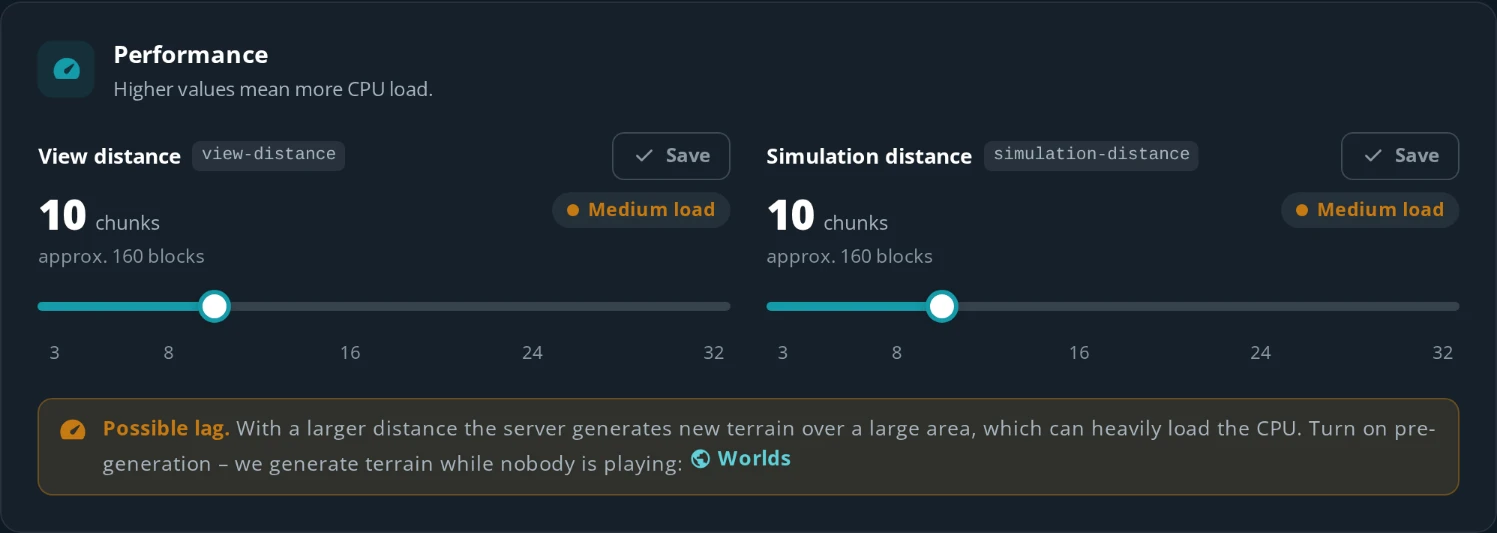
V panelu otevři „Konfigurace“ → „Nejoblíbenější“, v kartě „Výkon“ posuň posuvník „Vzdálenost simulace“, klikni na „Uložit“ a restartuj server. Soubor není nutné upravovat ručně.
- Otevři svůj server a přejdi na kartu „Konfigurace“, potom „Nejoblíbenější“.
- Karta „Výkon“ má dva posuvníky: „Dohled“ (
view-distance) a „Vzdálenost simulace“ (simulation-distance), oba od 3 do 32 chunků. Pod počtem chunků panel ukazuje vzdálenost v blocích. - Vedle hodnoty panel hodnotí zátěž: „Nízká zátěž“ do 8 chunků, „Střední zátěž“ od 9 do 12 a „Vysoká zátěž“ nad 12.
- Klikni na „Uložit“ v záhlaví pole. Pokud je simulation distance vyšší než dohled, panel upozorní, že hodnota nic nedělá.
- Změna se projeví po restartu – pod polem se objeví odkaz „Restartovat teď“.
Další možnosti:
- Karta „server.properties“ v „Konfiguraci“ – úplný seznam voleb s vyhledáváním a tlačítkem „Uložit změny“.
- Karta „Soubory“ –
server.propertiesv hlavní složce serveru, řádeksimulation-distance=6. Uprav ho, když je server vypnutý, protože běžící server může ruční změny přepsat.
Pokud zvýšíš dohled nad 8 chunků, panel upozorní na lagy z generování nového terénu a odkáže na kartu „Světy“, kde můžeš zapnout „Pregenerace“ – terén se pak vygeneruje předem, když nikdo nehraje.
Placené servery Minecraft Java na Spot.gg začínají na 83 Kč měsíčně.
Jak nastavit jinou simulation distance pro Nether nebo End
Na Paperu, Purpuru a Spigotu lze nastavit simulation distance pro každý svět zvlášť ve spigot.yml. Vanilla, Fabric, Forge a NeoForge používají pro všechny dimenze jednu hodnotu ze server.properties.
Ve spigot.yml (v „Souborech“, hlavní složka serveru) hodnota default pod world-settings znamená „použij server.properties“. Pokud chceš například snížit simulaci jen v Netheru, přidej sekci pojmenovanou podle složky světa:
world-settings:
  default:
    simulation-distance: default
    view-distance: default
  world_nether:
    simulation-distance: 4
Název sekce je název složky dimenze, např. world_nether nebo world_the_end, když je level-name nastavené na world. Změna se projeví po restartu.
Paper a Spigot mají ve stejném souboru také entity-activation-range: entity uvnitř simulation distance, ale dál než třeba 32 bloků od hráče (u monster a zvířat), se aktualizují méně často. Proto stejná simulation distance stojí na Paperu méně než na Vanille.
Vyřeší nižší simulation distance lagy?
Často ano – pokud jde o pokles TPS (moby se „teleportují“, rozbité bloky se znovu objevují) a v konzoli je „Can't keep up!“. Méně simulovaných chunků znamená méně práce v každém ticku.
Simulation distance nepomůže, když:
- lag je na straně hráče (nízké FPS, vysoký ping) – server je v pořádku, na vině je grafika nebo připojení;
- lag se objevuje při průzkumu – to se generuje nový terén, a to řeší pregenerace a hranice světa (world border), ne nižší simulation distance;
- jedna farma nebo stroj sežere celý tick – najdi ji profilerem (např. spark) a přestav ji; nižší vzdálenost problém jen přesune.
Na modovaných serverech hodně pomáhají i optimalizační mody na straně serveru – víc v návodu o nejlepších modech pro výkon Minecraftu.
Časté otázky
Jaká je výchozí simulation distance na serveru Minecraft?
10 chunků, asi 160 bloků od hráče na každou stranu. Povolený rozsah v server.properties je 3–32.
Může být simulation distance vyšší než dohled?
Nastavit se to dá, ale hráči za dohledem nic neuvidí, takže je to jen zátěž navíc. Drž simulation-distance stejnou nebo nižší než view-distance.
Funguje simulační vzdálenost z nastavení hry na serveru?
Ne. Posuvník „Simulační vzdálenost“ v nastavení grafiky platí jen pro singleplayer a svět otevřený do LAN. Na serveru platí simulation-distance ze server.properties.
Proč se moje farma zastaví, když odejdu?
Protože se ocitla mimo simulation distance. Stůj blíž (AFK místo uprostřed farmy), zvyš simulation-distance o 1–2, nebo – na modovaném serveru – použij chunk loader, ale počítej s tím, že zatěžuje server nepřetržitě.
Dá se simulation distance změnit bez restartu?
Vanilla na to nemá příkaz – server čte server.properties při startu. Ulož změnu a restartuj server.
A co Minecraft Bedrock?
Bedrock server má ve svém server.properties vlastní volbu tick-distance (výchozí 4, rozsah 4–12). Funguje podobně, ale není to stejná volba jako simulation-distance v Javě.