

Co to jest simulation distance w Minecraft?
Simulation distance (zasięg symulacji) to promień w chunkach wokół każdego gracza, w którym serwer aktualizuje świat: poruszają się moby, działają farmy i redstone, rosną uprawy, płyną woda i lawa. Poza tym zasięgiem świat może być widoczny, ale stoi w miejscu jak zdjęcie.
Najważniejsze fakty:
- Opcja
simulation-distancewserver.propertiesistnieje w Minecraft Java od wersji 1.18. Domyślnie ma wartość10, a dozwolony zakres to3–32chunki. - Jeden chunk to 16 bloków, więc wartość
10oznacza około 160 bloków w każdą stronę od gracza. - Na serwerze decyduje wartość serwera. Suwak „Simulation Distance” w ustawieniach grafiki gry działa tylko w świecie jednoosobowym; na serwerze nic nie zmienia.
- Obszar jest kwadratem, nie kołem. Przy wartości
10serwer symuluje 21 × 21 = 441 chunków wokół każdego gracza.
Simulation distance a view distance – czym się różnią?
view-distance mówi, ile terenu serwer wysyła do gry gracza (co widać), a simulation-distance – ile terenu serwer aktualizuje (co działa). Widoczny, ale niesymulowany teren to „makieta”: stoi tam wioska, ale mieszkańcy się nie ruszają, a pszenica nie rośnie.
view-distance |
simulation-distance |
|
|---|---|---|
| Co robi | Wysyła chunki do gry gracza | Aktualizuje moby, bloki, redstone, płyny |
| Domyślnie | 10 |
10 |
| Zakres | 3–32 |
3–32 |
| Główny koszt | Wczytywanie i wysyłanie chunków, generowanie nowego terenu, łącze | Procesor w każdym ticku (20 razy na sekundę) |
| Gdy za wysoko | Wolne ładowanie terenu przy eksploracji, lag przy generowaniu | Spadek TPS, „Can't keep up!” w konsoli |
| Gdy za nisko | Mgła blisko gracza | Farmy i maszyny dalej od gracza przestają działać |
Dwie zasady łączące te opcje:
- Simulation distance wyższy niż view distance nic nie daje – gracze i tak nie widzą, co dzieje się dalej niż
view-distance, więc wyższa wartość tylko dokłada serwerowi pracy. - Lepiej, gdy simulation distance jest niższy od view distance. Aktualizowanie świata kosztuje dużo więcej niż jego wysyłanie, więc najczęstsze ustawienie na serwerach to daleki widok i bliższa symulacja, np.
view-distance=10isimulation-distance=6.
Szczegóły zasięgu widzenia (także to, że gra gracza dostaje mniejszą z dwóch wartości: serwera albo własnego „Render Distance”) opisujemy w osobnym poradniku o view-distance, a wszystkie inne opcje pliku – w poradniku server.properties w Minecraft.
Co dokładnie działa w zasięgu symulacji, a co poza nim?
W zasięgu symulacji działają byty (moby, zwierzęta, przedmioty na ziemi, wagoniki), a o jeden chunk dalej – już tylko bloki: redstone, płyny i wzrost roślin. Dalej świat jest tylko wczytany albo w ogóle nie istnieje w pamięci serwera.
| Strefa (od gracza) | Co się dzieje |
|---|---|
Do simulation-distance |
Wszystko: moby się poruszają i pojawiają, działają farmy, redstone, piece, uprawy |
| Pierścień jednego chunka tuż za granicą | Bloki działają (redstone, woda, lawa, uprawy), ale byty stoją w miejscu |
Dalej, do view-distance |
Teren widoczny, nic się nie zmienia |
Co z tego wynika w praktyce:
- Farmy mobów i żelaza działają tylko wtedy, gdy ktoś stoi wystarczająco blisko. Golemy, wieśniacy, moby w farmie i przedmioty na lejach muszą być w zasięgu symulacji, inaczej farma się zatrzymuje.
- Maszyna na granicy zasięgu potrafi się „rozjechać”. Redstone w chunku tuż za granicą dalej działa, ale wagonik albo mob w tym samym chunku stoi – stąd zacięte sortowniki i zablokowane farmy. Najbezpieczniej budować całą maszynę bliżej gracza.
- Moby pojawiają się tylko w symulowanych chunkach. Przy niskiej wartości strefa spawnu jest mniejsza, więc limit mobów zapełnia się bliżej graczy.
- Mody i polecenie
/forceloadmogą trzymać chunki wczytane niezależnie od graczy. To wygodne dla bazy, ale każdy taki chunk obciąża serwer cały czas, także gdy nikt nie gra.
Jaki simulation distance ustawić?
Na większości serwerów najlepiej sprawdza się zasięg symulacji 6–8 chunków; przy dużej paczce modów albo wielu graczach – 4–6. Domyślne 10 ma sens na małym serwerze Vanilla dla kilku osób, które budują duże farmy.
| Serwer | simulation-distance |
view-distance |
|---|---|---|
| Vanilla, kilku znajomych | 8–10 | 10–12 |
| Paper/Purpur, 10–30 graczy | 6–8 | 8–10 |
| Duży serwer publiczny | 4–6 | 6–8 |
| Paczka modów (Forge, NeoForge, Fabric) | 5–6 | 8 |
| Ciężka paczka z automatyką (Create, Mekanism, AE2) | 4–5 | 6–8 |
Liczby, które warto znać: obniżenie z 10 do 6 zmniejsza symulowany obszar z 441 do 169 chunków na gracza (o ok. 62%), a do 4 – do 81 chunków. Gdy gracze stoją razem, ich obszary się pokrywają i liczą raz; najbardziej obciąża serwer kilka osób rozproszonych po różnych częściach świata.
Nie schodź jednak za nisko na serwerze, gdzie gracze budują farmy: przy 3–4 farma żelaza czy farma mobów zbudowana kilkadziesiąt bloków od miejsca AFK może przestać działać. Zmieniaj wartość o 1–2 i sprawdzaj TPS.
Jeśli w paczce modów jest mod, który sam zmienia zasięgi w trakcie gry (np. Dynamic View and Simulation Distances), lepiej go wyłączyć i ustawić stałe wartości – każda jego zmiana każe graczom przeładować chunki, co daje przycięcia i rozłączenia.
Jak zmienić simulation distance na serwerze w Spot.gg?
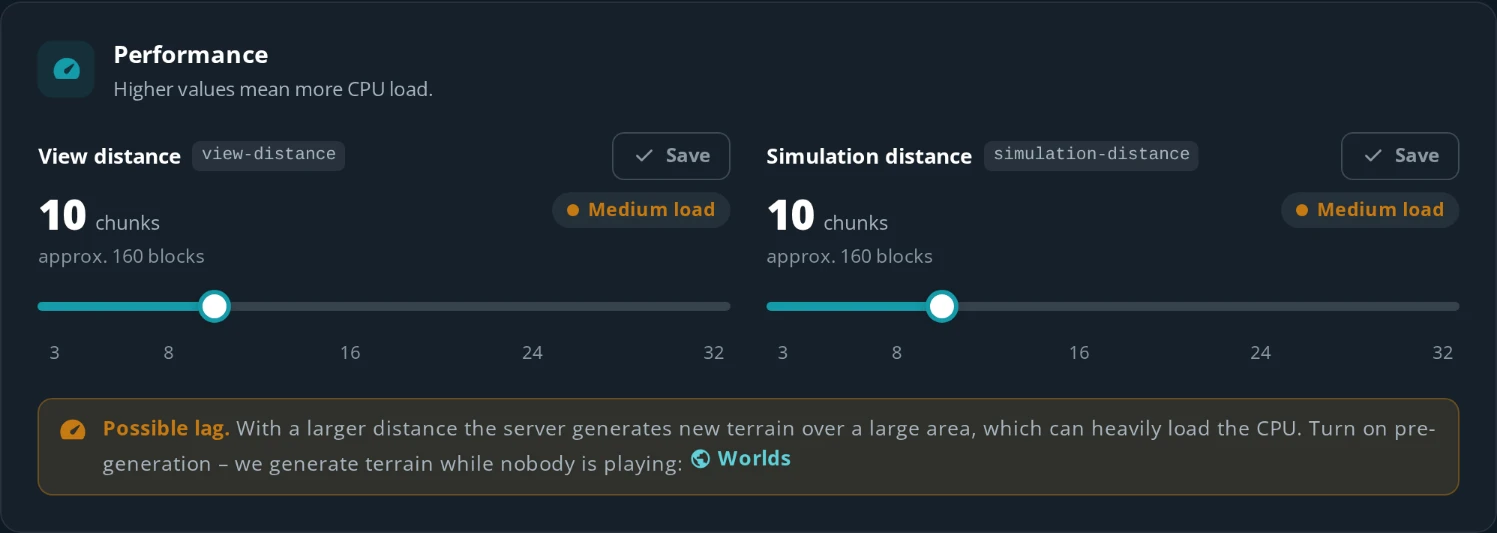
W panelu wejdź w „Konfiguracja” → „Najpopularniejsze” i w karcie „Wydajność” przesuń suwak „Zasięg symulacji”, a potem kliknij „Zapisz” i zrestartuj serwer. Nie trzeba ręcznie edytować pliku.
- Otwórz serwer i wybierz zakładkę „Konfiguracja”, a w niej „Najpopularniejsze”.
- W karcie „Wydajność” znajdziesz dwa suwaki: „Zasięg widzenia” (
view-distance) i „Zasięg symulacji” (simulation-distance), oba w zakresie 3–32 chunki. Pod liczbą chunków panel pokazuje przeliczenie na bloki. - Obok wartości panel ocenia obciążenie: „Lekkie obciążenie” do 8 chunków, „Średnie obciążenie” od 9 do 12 i „Duże obciążenie” powyżej 12.
- Kliknij „Zapisz” w nagłówku pola. Gdy zasięg symulacji będzie większy niż zasięg widzenia, panel podpowie, że taka wartość nic nie daje.
- Zmiana zadziała po restarcie – pod polem pojawi się „Zrestartuj teraz”.
Inne sposoby:
- Zakładka „server.properties” w „Konfiguracja” – lista wszystkich opcji z wyszukiwarką i przyciskiem „Zapisz zmiany”.
- Zakładka „Pliki” – plik
server.propertiesw głównym folderze serwera, liniasimulation-distance=6. Edytuj go przy zatrzymanym serwerze, bo działający serwer może nadpisać ręczne zmiany.
Jeśli zwiększasz zasięg widzenia powyżej 8 chunków, panel ostrzeże przed lagami przy generowaniu nowego terenu i podsunie zakładkę „Światy”, gdzie włączysz „Pregeneracja” – teren generuje się wtedy z wyprzedzeniem, gdy nikt nie gra.
Płatne serwery Minecraft Java w Spot.gg kosztują od 6,99 zł miesięcznie.
Jak ustawić inny zasięg symulacji dla Netheru albo Endu?
Na serwerach Paper, Purpur i Spigot zasięg symulacji można ustawić osobno dla każdego świata w pliku spigot.yml. Vanilla, Fabric, Forge i NeoForge mają jedną wartość z server.properties dla wszystkich wymiarów.
W spigot.yml (zakładka „Pliki”, główny folder serwera) w sekcji world-settings wartość default oznacza „weź z server.properties”. Żeby np. zmniejszyć symulację tylko w Netherze, dodaj sekcję o nazwie folderu świata:
world-settings:
  default:
    simulation-distance: default
    view-distance: default
  world_nether:
    simulation-distance: 4
Nazwa sekcji to nazwa folderu wymiaru, np. world_nether albo world_the_end, gdy level-name to world. Zmiana działa po restarcie.
Na Paper i Spigot jest jeszcze entity-activation-range w tym samym pliku: byty w zasięgu symulacji, ale dalej niż np. 32 bloki od gracza (dla potworów i zwierząt) są aktualizowane rzadziej. Dlatego na Paper ten sam zasięg symulacji obciąża serwer mniej niż na Vanilli.
Czy niższy simulation distance naprawi lagi?
Często tak – jeśli lagi to spadki TPS (moby „teleportują się”, bloki wracają po zniszczeniu), a w konsoli pojawia się „Can't keep up!”. Mniej symulowanych chunków to mniej pracy w każdym ticku.
Zasięg symulacji nie pomoże, gdy:
- lag jest po stronie gracza (niski FPS, wysoki ping) – serwer działa wtedy normalnie, a winna jest grafika albo łącze;
- lag pojawia się przy eksploracji – to generowanie nowego terenu, na które pomaga pregeneracja świata i granica świata, a nie niższa symulacja;
- jedna farma albo maszyna zjada cały tick – trzeba ją znaleźć profilerem (np. spark) i przebudować; obniżenie zasięgu tylko ją odsunie.
Na serwerach z modami dobrze działają też mody optymalizacyjne po stronie serwera – zebraliśmy je w poradniku najlepsze mody na wydajność.
FAQ
Jaki jest domyślny simulation distance na serwerze Minecraft?
10 chunków, czyli ok. 160 bloków w każdą stronę od gracza. Dozwolony zakres w server.properties to 3–32.
Czy simulation distance może być większy niż render distance?
Można tak ustawić, ale gracze nie zobaczą niczego poza zasięgiem widzenia, więc to tylko dodatkowe obciążenie. Ustaw simulation-distance równy albo niższy niż view-distance.
Czy simulation distance z ustawień gry działa na serwerze?
Nie. Suwak „Simulation Distance” w ustawieniach grafiki dotyczy tylko świata jednoosobowego i świata otwartego w sieci LAN. Na serwerze obowiązuje simulation-distance z server.properties.
Dlaczego moja farma nie działa, gdy odejdę?
Bo wyszła poza zasięg symulacji. Stań bliżej (miejsce AFK w środku farmy), zwiększ simulation-distance o 1–2 albo – na serwerze z modami – użyj loadera chunków, pamiętając, że obciąża on serwer cały czas.
Czy simulation distance zmienię bez restartu?
W Vanilli nie ma do tego komendy – wartość z server.properties serwer czyta przy starcie. Zapisz zmianę i zrestartuj serwer.
Jak to wygląda w Minecraft Bedrock?
Serwer Bedrock ma osobną opcję tick-distance w swoim pliku server.properties (domyślnie 4, zakres 4–12). Działa podobnie, ale nie jest tą samą opcją co simulation-distance z wersji Java.