

Minecraft'ta simülasyon mesafesi nedir?
Simülasyon mesafesi, her oyuncunun etrafında sunucunun dünyayı güncellediği chunk cinsinden yarıçaptır: moblar hareket eder, farmlar ve redstone çalışır, ekinler büyür, su ve lav akar. Bunun ötesinde dünya hâlâ görünebilir ama bir fotoğraf gibi donmuştur.
Bilinmesi gerekenler:
server.propertiesdosyasındakisimulation-distanceseçeneği Minecraft Java'da 1.18'den beri var. Varsayılan değer10, izin verilen aralık3–32chunk.- Bir chunk 16 blok genişliğindedir, yani
10oyuncudan her yöne yaklaşık 160 blok demektir. - Sunucuda sunucunun değeri geçerlidir. Oyunun görüntü ayarlarındaki "Simülasyon Mesafesi" kaydırıcısı yalnızca tek oyunculuda çalışır, sunucuda hiçbir şeyi değiştirmez.
- Alan daire değil karedir.
10değerinde sunucu her oyuncunun etrafında 21 × 21 = 441 chunk simüle eder.
Simülasyon mesafesi ile görüş mesafesi arasındaki fark nedir?
view-distance, sunucunun oyuncunun oyununa ne kadar arazi gönderdiğini (gördüğün kısım), simulation-distance ise sunucunun ne kadar araziyi güncellediğini (çalışan kısım) belirler. Görünen ama simüle edilmeyen arazi sadece dekordur: köy oradadır ama köylüler hareket etmez, buğday büyümez.
view-distance |
simulation-distance |
|
|---|---|---|
| Ne yapar | Chunk'ları oyuncunun oyununa gönderir | Mobları, blokları, redstone'u ve sıvıları günceller |
| Varsayılan | 10 |
10 |
| Aralık | 3–32 |
3–32 |
| Asıl maliyet | Chunk yükleme ve gönderme, yeni arazi üretimi, bant genişliği | Her tick'te CPU (saniyede 20 kez) |
| Çok yüksek | Keşifte arazinin yavaş yüklenmesi, dünya üretimi sırasında lag | TPS düşüşü, konsolda "Can't keep up!" |
| Çok düşük | Oyuncunun hemen yakınında sis | Daha uzaktaki farmlar ve makineler durur |
İkisini iki kural birbirine bağlar:
- Görüş mesafesinden yüksek bir simülasyon mesafesi işe yaramaz – oyuncular
view-distanceötesinde olanı göremez, fazladan menzil yalnızca sunucuya iş yükler. - Simülasyon mesafesi ideal olarak görüş mesafesinden düşük olmalıdır. Dünyayı güncellemek göndermekten çok daha pahalıdır; bu yüzden en yaygın sunucu ayarı uzun görüş ve daha kısa simülasyondur, örneğin
view-distance=10vesimulation-distance=6.
Görüş mesafesinin kendi rehberi var (oyunun neden sunucu değeri ile oyuncunun kendi "Görüş Mesafesi" ayarından düşük olanı aldığı da dahil); dosyadaki diğer tüm seçenekler ise Minecraft server.properties rehberinde anlatılıyor.
Simülasyon mesafesi içinde ne çalışır, ne çalışmaz?
Simülasyon mesafesi içinde varlıklar (moblar, hayvanlar, yere atılan eşyalar, vagonlar) tick alır; hemen dışındaki bir chunk genişliğindeki halkada ise yalnızca bloklar: redstone, sıvılar ve ekin büyümesi. Daha uzakta dünya ya sadece yüklüdür ya da sunucunun belleğinde hiç yoktur.
| Bölge (oyuncudan) | Ne olur |
|---|---|
simulation-distance değerine kadar |
Her şey: moblar hareket eder ve doğar, farmlar, redstone, fırınlar ve ekinler çalışır |
| Hemen dışındaki bir chunk'lık halka | Bloklar çalışır (redstone, su, lav, ekinler) ama varlıklar donmuştur |
Daha uzak, view-distance değerine kadar |
Arazi görünür, hiçbir şey değişmez |
Pratikte bunun anlamı:
- Mob farmları ve demir farmları ancak biri yeterince yakındaysa çalışır. Golemler, köylüler, farmdaki moblar ve hunilerdeki eşyalar simülasyon mesafesi içinde olmalı, yoksa farm durur.
- Sınırdaki bir makine kendi kendini bozabilir. Dış halkadaki redstone çalışmaya devam ederken aynı chunk'taki vagon ya da mob donar – ayırıcılar böyle tıkanır, farmlar böyle takılır. Yapının tamamını oyuncuya daha yakın tut.
- Moblar yalnızca simüle edilen chunk'larda doğar. Düşük değerde doğma alanı küçülür, bu yüzden mob sınırı oyunculara daha yakın yerlerde dolar.
- Modlar ve
/forceloadkomutu, yakında oyuncu olmadan da chunk'ları yüklü tutabilir. Bir üs için kullanışlıdır ama böyle her chunk, kimse çevrimiçi olmasa bile günün her saati sunucu zamanı harcar.
Bir sunucu için en iyi simülasyon mesafesi nedir?
Çoğu sunucuda en iyi sonuç 6–8 chunk simülasyon mesafesiyle alınır; büyük bir modpack ya da çok sayıda oyuncuyla 4–6. Varsayılan 10, büyük farmlar kuran birkaç arkadaşın oynadığı küçük bir Vanilla sunucusunda mantıklıdır.
| Sunucu | simulation-distance |
view-distance |
|---|---|---|
| Vanilla, birkaç arkadaş | 8–10 | 10–12 |
| Paper/Purpur, 10–30 oyuncu | 6–8 | 8–10 |
| Büyük herkese açık sunucu | 4–6 | 6–8 |
| Modpack (Forge, NeoForge, Fabric) | 5–6 | 8 |
| Ağır teknik modpack (Create, Mekanism, AE2) | 4–5 | 6–8 |
Bilmeye değer sayılar: 10'dan 6'ya inmek simüle edilen alanı oyuncu başına 441'den 169 chunk'a düşürür (yaklaşık %62 daha az), 4 ise 81'e indirir. Oyuncular bir aradayken alanları çakışır ve bir kez sayılır; en ağır durum, dünyanın farklı yerlerine dağılmış birkaç oyuncudur.
Yine de farm kurulan bir sunucuda çok düşürme: 3–4 değerinde AFK noktasından birkaç düzine blok uzaktaki bir demir ya da mob farmı çalışmayı bırakabilir. Değeri her seferinde 1–2 değiştir ve TPS'i izle.
Modpack'inde sunucu çalışırken mesafeleri kendi kendine değiştiren bir mod varsa (örneğin Dynamic View and Simulation Distances), onu kapatıp sabit değerler kullanmak daha iyidir – yaptığı her değişiklik oyuncuları chunk'ları yeniden yüklemeye zorlar, bu da takılmalara ve bağlantı kopmalarına yol açar.
Spot.gg sunucusunda simülasyon mesafesi nasıl değiştirilir?
Panelde "Yapılandırma" → "En popüler" bölümünü aç, "Performans" kartındaki "Simülasyon mesafesi" kaydırıcısını kaydır, "Kaydet"e tıkla ve sunucuyu yeniden başlat. Dosyayı elle düzenlemene gerek yok.
- Sunucunu aç ve "Yapılandırma" sekmesine, ardından "En popüler" bölümüne git.
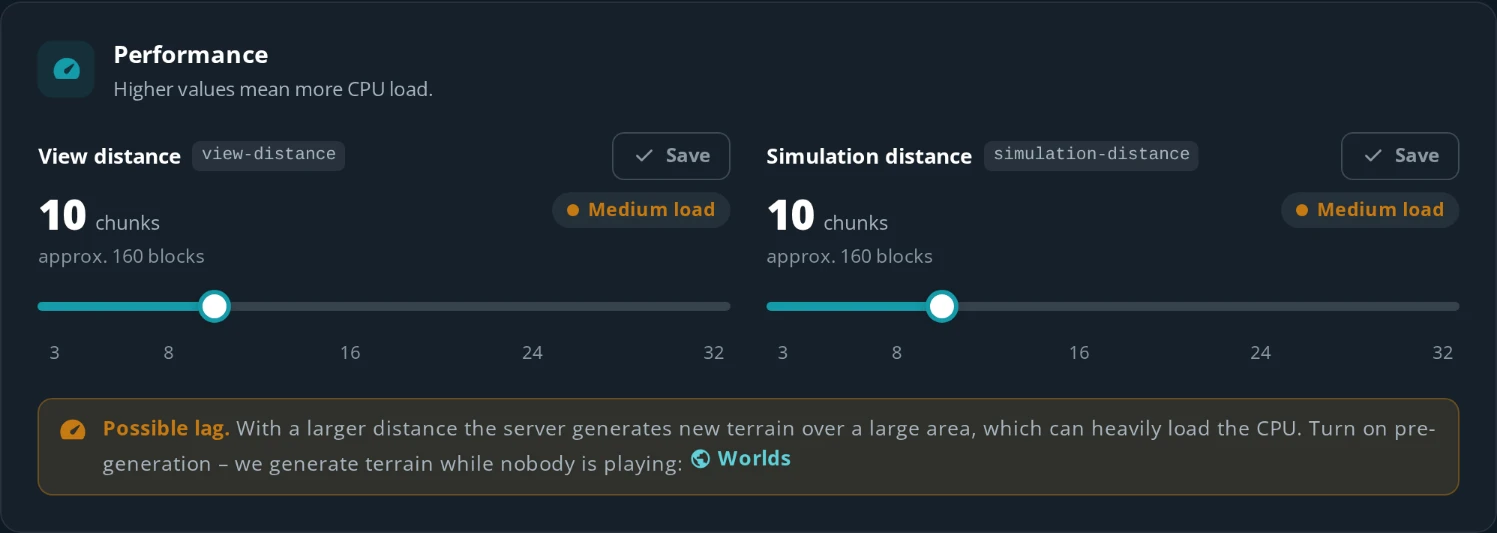
- "Performans" kartında iki kaydırıcı var: "Görüş mesafesi" (
view-distance) ve "Simülasyon mesafesi" (simulation-distance), ikisi de 3 ile 32 chunk arasında. Panel, chunk sayısının altında mesafeyi blok cinsinden gösterir. - Panel değerin yanında yükü değerlendirir: 8 chunk'a kadar "Hafif yük", 9–12 arası "Orta yük", 12'nin üstü "Yüksek yük".
- Alanın başlığındaki "Kaydet"e tıkla. Simülasyon mesafesi görüş mesafesinden yüksekse panel bu değerin işe yaramadığını belirtir.
- Değişiklik yeniden başlatmadan sonra geçerli olur – alanın altında "Şimdi yeniden başlat" bağlantısı çıkar.
Diğer yollar:
- "Yapılandırma" içindeki "server.properties" sekmesi – arama kutusu ve "Değişiklikleri kaydet" düğmesiyle tüm seçeneklerin listesi.
- "Dosyalar" sekmesi – sunucunun ana klasöründeki
server.properties,simulation-distance=6satırı. Sunucu kapalıyken düzenle; çalışan bir sunucu elle yapılan değişikliklerin üzerine yazabilir.
Görüş mesafesini 8 chunk'ın üstüne çıkarırsan panel, yeni arazi üretiminden kaynaklanan lag konusunda uyarır ve "Dünyalar" sekmesine yönlendirir; orada "Ön oluşturma"yı açabilirsin – arazi böylece kimse oynamazken önceden üretilir.
Ücretli Spot.gg Minecraft Java sunucuları aylık $3.90 fiyatından başlar.
Nether veya End için farklı simülasyon mesafesi nasıl ayarlanır?
Paper, Purpur ve Spigot'ta simülasyon mesafesini spigot.yml içinde her dünya için ayrı ayarlayabilirsin. Vanilla, Fabric, Forge ve NeoForge tüm boyutlar için server.properties dosyasındaki tek değeri kullanır.
spigot.yml dosyasında ("Dosyalar", sunucunun ana klasörü) world-settings altındaki default değeri "server.properties değerini kullan" anlamına gelir. Örneğin simülasyonu yalnızca Nether'da düşürmek için dünya klasörünün adını taşıyan bir bölüm ekle:
world-settings:
  default:
    simulation-distance: default
    view-distance: default
  world_nether:
    simulation-distance: 4
Bölümün adı boyutun klasör adıdır; level-name değeri world ise örneğin world_nether ya da world_the_end. Değişiklik yeniden başlatmadan sonra geçerli olur.
Paper ve Spigot'ta aynı dosyada entity-activation-range de vardır: simülasyon mesafesi içinde olan ama oyuncudan örneğin 32 bloktan uzaktaki varlıklar (canavarlar ve hayvanlar için) daha seyrek güncellenir. Bu yüzden aynı simülasyon mesafesi Paper'da Vanilla'dan daha az yük getirir.
Simülasyon mesafesini düşürmek lag'i çözer mi?
Çoğu zaman evet – lag bir TPS düşüşüyse (moblar "ışınlanıyor", kırılan bloklar geri geliyor) ve konsolda "Can't keep up!" görünüyorsa. Daha az simüle edilen chunk, her tick'te daha az iş demektir.
Simülasyon mesafesi şu durumlarda işe yaramaz:
- lag oyuncu tarafındaysa (düşük FPS, yüksek ping) – sunucu iyidir, sorun grafikte ya da bağlantıdadır;
- lag keşif sırasında oluyorsa – bu yeni arazi üretimidir ve bunu daha düşük bir simülasyon mesafesi değil, ön oluşturma ve dünya sınırı (world border) çözer;
- tek bir farm ya da makine tick'in tamamını yiyorsa – onu bir profiler'la (örneğin spark) bul ve yeniden kur; mesafeyi düşürmek sorunu sadece yerinden oynatır.
Modlu sunucularda sunucu tarafı optimizasyon modları da çok yardımcı olur; bunlar için en iyi Minecraft performans modları hakkında ayrı bir rehber var.
SSS
Minecraft sunucusunda varsayılan simülasyon mesafesi nedir?
10 chunk, oyuncudan her yöne yaklaşık 160 blok. server.properties dosyasında izin verilen aralık 3–32.
Simülasyon mesafesi görüş mesafesinden yüksek olabilir mi?
Böyle ayarlanabilir ama oyuncular görüş mesafesinin ötesini göremez, yani bu sadece fazladan yüktür. simulation-distance değerini view-distance ile eşit ya da daha düşük tut.
Oyun ayarlarımdaki simülasyon mesafesi sunucuda çalışır mı?
Hayır. Görüntü ayarlarındaki "Simülasyon Mesafesi" kaydırıcısı yalnızca tek oyunculuda ve LAN'a açılmış bir dünyada geçerlidir. Sunucuda server.properties içindeki simulation-distance geçerlidir.
Uzaklaşınca farmım neden duruyor?
Çünkü simülasyon mesafesinin dışında kalıyor. Daha yakında dur (farmın ortasında bir AFK noktası), simulation-distance değerini 1–2 artır ya da modlu bir sunucuda bir chunk loader kullan; ama bunun sunucuyu sürekli yüklediğini unutma.
Simülasyon mesafesi yeniden başlatmadan değiştirilebilir mi?
Vanilla'da bunun için bir komut yok – sunucu server.properties dosyasını açılışta okur. Değişikliği kaydet ve sunucuyu yeniden başlat.
Peki ya Minecraft Bedrock?
Bedrock sunucusunun kendi server.properties dosyasında ayrı bir tick-distance seçeneği var (varsayılan 4, aralık 4–12). Benzer şekilde çalışır ama Java'daki simulation-distance ile aynı seçenek değildir.