

Vad är simuleringsavstånd i Minecraft?
Simuleringsavståndet är radien i chunks runt varje spelare där servern uppdaterar världen: mobs rör sig, farmar och redstone går, grödor växer och vatten och lava rinner. Utanför den kan världen fortfarande synas, men den står still som ett foto.
Det viktigaste:
- Alternativet
simulation-distanceiserver.propertiesfinns i Minecraft Java sedan 1.18. Standardvärdet är10och tillåtet intervall är3–32chunks. - En chunk är 16 block bred, så
10betyder ungefär 160 block åt varje håll från en spelare. - På en server gäller serverns värde. Reglaget "Simuleringsavstånd" i spelets grafikinställningar gäller bara i enspelarläge och ändrar ingenting på en server.
- Området är en kvadrat, inte en cirkel. Vid
10simulerar servern 21 × 21 = 441 chunks runt varje spelare.
Simuleringsavstånd vs siktavstånd – vad är skillnaden?
view-distance styr hur mycket terräng servern skickar till spelarens spel (det du ser), medan simulation-distance styr hur mycket terräng servern uppdaterar (det som fungerar). Terräng som syns men inte simuleras är kulisser: byn finns där, men bybor rör sig inte och vetet växer inte.
view-distance |
simulation-distance |
|
|---|---|---|
| Vad det gör | Skickar chunks till spelarens spel | Uppdaterar mobs, block, redstone och vätskor |
| Standard | 10 |
10 |
| Intervall | 3–32 |
3–32 |
| Största kostnad | Ladda och skicka chunks, generera ny terräng, bandbredd | CPU varje tick (20 gånger per sekund) |
| För högt | Terräng laddas långsamt vid utforskning, lagg när världen genereras | TPS sjunker, "Can't keep up!" i konsolen |
| För lågt | Dimma nära spelaren | Farmar och maskiner längre bort slutar fungera |
Två regler binder ihop dem:
- Ett simuleringsavstånd högre än siktavståndet gör ingen nytta – spelarna ser inte vad som händer bortom
view-distance, så den extra räckvidden ger bara servern mer jobb. - Simuleringsavståndet bör helst vara lägre än siktavståndet. Att uppdatera världen kostar mycket mer än att skicka den, så den vanligaste serverinställningen är lång sikt med kortare simulering, till exempel
view-distance=10ochsimulation-distance=6.
Siktavståndet har en egen guide (inklusive varför spelet får det lägsta av serverns värde och spelarens eget "Renderingsavstånd"), och alla andra alternativ i filen beskrivs i guiden om server.properties i Minecraft.
Vad körs inom simuleringsavståndet – och vad gör det inte?
Inom simuleringsavståndet tickar entiteter (mobs, djur, tappade föremål, gruvvagnar); i en ring på en chunk precis utanför bara block: redstone, vätskor och grödors tillväxt. Längre bort är världen bara laddad, eller finns inte alls i serverns minne.
| Zon (från spelaren) | Vad som händer |
|---|---|
Upp till simulation-distance |
Allt: mobs rör sig och spawnar, farmar, redstone, ugnar och grödor fungerar |
| En ring på en chunk precis utanför | Block fungerar (redstone, vatten, lava, grödor), men entiteter står still |
Längre bort, upp till view-distance |
Terrängen syns, inget förändras |
Vad det betyder i praktiken:
- Mobfarmar och järnfarmar går bara när någon är tillräckligt nära. Golemer, bybor, mobs i farmen och föremål på trattar måste alla vara inom simuleringsavståndet, annars stannar farmen.
- En maskin vid kanten kan förstöra sig själv. Redstone i ringen precis utanför fortsätter gå medan en gruvvagn eller mob i samma chunk står still – det är så sorterare fastnar och farmar kör ihop sig. Håll hela bygget närmare spelaren.
- Mobs spawnar bara i simulerade chunks. Med ett lågt värde blir spawnområdet mindre, så mob cap fylls närmare spelarna.
- Moddar och kommandot
/forceloadkan hålla chunks laddade utan spelare i närheten. Praktiskt för en bas, men varje sådan chunk kostar servertid dygnet runt, även när ingen är online.
Vilket är det bästa simuleringsavståndet för en server?
På de flesta servrar fungerar ett simuleringsavstånd på 6–8 chunks bäst; med ett stort modpack eller många spelare 4–6. Standardvärdet 10 passar en liten Vanilla-server för några kompisar som bygger stora farmar.
| Server | simulation-distance |
view-distance |
|---|---|---|
| Vanilla, några kompisar | 8–10 | 10–12 |
| Paper/Purpur, 10–30 spelare | 6–8 | 8–10 |
| Stor publik server | 4–6 | 6–8 |
| Modpack (Forge, NeoForge, Fabric) | 5–6 | 8 |
| Tungt tekniskt modpack (Create, Mekanism, AE2) | 4–5 | 6–8 |
Siffror värda att känna till: att gå från 10 till 6 minskar det simulerade området från 441 till 169 chunks per spelare (ungefär 62 % mindre), och 4 tar ner det till 81. När spelarna står tillsammans överlappar deras områden och räknas en gång; det tyngsta fallet är några spelare utspridda i olika delar av världen.
Gå dock inte för lågt på en server där man bygger farmar: vid 3–4 kan en järnfarm eller mobfarm några dussin block från AFK-platsen sluta fungera. Ändra värdet med 1–2 åt gången och håll koll på TPS.
Om ditt modpack innehåller en modd som ändrar avstånden på egen hand medan servern körs (till exempel Dynamic View and Simulation Distances) är det bättre att stänga av den och använda fasta värden – varje ändring tvingar spelarna att ladda om chunks, vilket ger hack och frånkopplingar.
Så ändrar du simuleringsavståndet på en Spot.gg-server
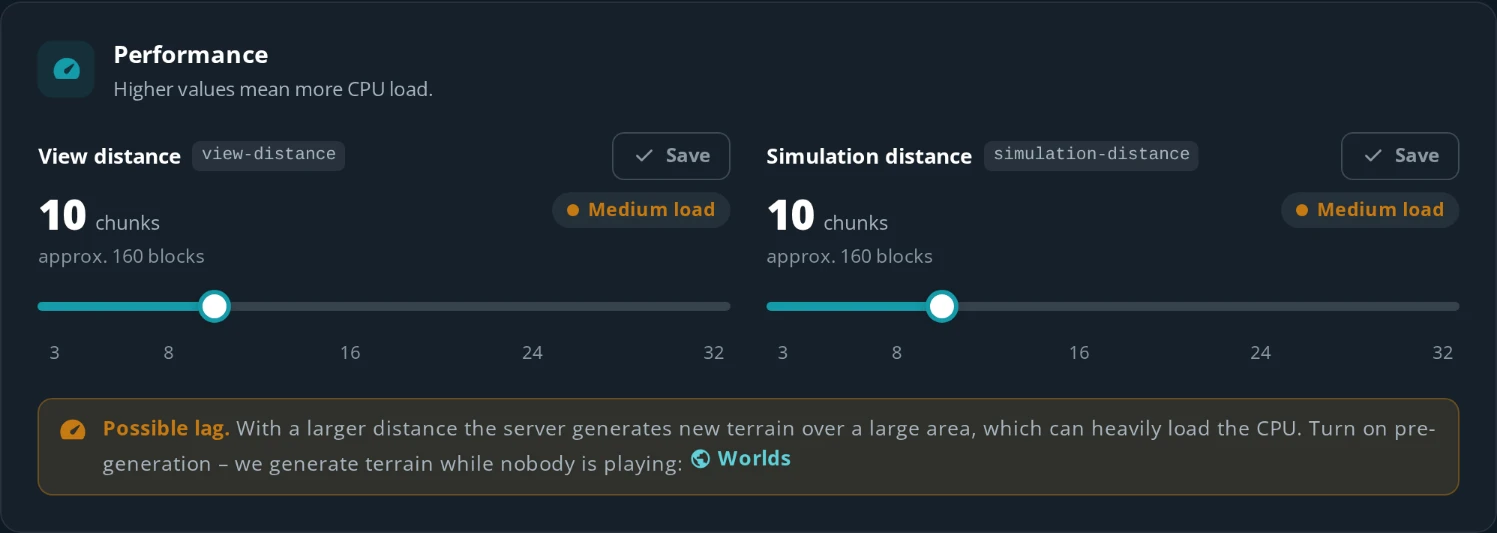
Öppna "Konfiguration" → "Populärast" i panelen, dra reglaget "Simuleringsavstånd" i kortet "Prestanda", klicka på "Spara" och starta om servern. Du behöver inte redigera filen för hand.
- Öppna din server och gå till fliken "Konfiguration" och sedan "Populärast".
- Kortet "Prestanda" har två reglage: "Siktavstånd" (
view-distance) och "Simuleringsavstånd" (simulation-distance), båda från 3 till 32 chunks. Under antalet chunks visar panelen avståndet i block. - Bredvid värdet bedömer panelen belastningen: "Låg belastning" upp till 8 chunks, "Medelhög belastning" från 9 till 12 och "Hög belastning" över 12.
- Klicka på "Spara" i fältets rubrik. Om simuleringsavståndet är högre än siktavståndet påpekar panelen att värdet inte gör något.
- Ändringen gäller efter en omstart – länken "Starta om nu" visas under fältet.
Andra sätt:
- Fliken "server.properties" i "Konfiguration" – hela listan med alternativ, med sökruta och knappen "Spara ändringar".
- Fliken "Filer" –
server.propertiesi serverns huvudmapp, radensimulation-distance=6. Redigera den medan servern är stoppad, eftersom en server som körs kan skriva över manuella ändringar.
Om du höjer siktavståndet över 8 chunks varnar panelen för lagg från generering av ny terräng och länkar till fliken "Världar", där du kan slå på "Förgenerering" – då genereras terrängen i förväg medan ingen spelar.
Betalda Minecraft Java-servrar på Spot.gg börjar från 39 kr per månad.
Så ställer du in ett annat simuleringsavstånd för Nether eller End
På Paper, Purpur och Spigot kan du ställa in simuleringsavståndet per värld i spigot.yml. Vanilla, Fabric, Forge och NeoForge använder ett enda värde från server.properties för alla dimensioner.
I spigot.yml (i "Filer", serverns huvudmapp) betyder värdet default under world-settings "använd server.properties". För att till exempel bara sänka simuleringen i Nether lägger du till en sektion som heter som världens mapp:
world-settings:
  default:
    simulation-distance: default
    view-distance: default
  world_nether:
    simulation-distance: 4
Sektionens namn är dimensionens mappnamn, till exempel world_nether eller world_the_end när level-name är world. Ändringen gäller efter en omstart.
Paper och Spigot har också entity-activation-range i samma fil: entiteter inom simuleringsavståndet men längre bort än, säg, 32 block från en spelare (för monster och djur) uppdateras mer sällan. Därför kostar samma simuleringsavstånd mindre på Paper än på Vanilla.
Fixar ett lägre simuleringsavstånd lagg?
Ofta, ja – om laggen är ett TPS-fall (mobs som "teleporterar", block som dyker upp igen efter att du har slagit sönder dem) och konsolen visar "Can't keep up!". Färre simulerade chunks betyder mindre jobb varje tick.
Simuleringsavståndet hjälper inte när:
- laggen ligger hos spelaren (låg FPS, hög ping) – servern mår bra, det är grafiken eller anslutningen som är problemet;
- laggen uppstår vid utforskning – det är ny terräng som genereras, och det löser förgenerering och en världsgräns (world border), inte ett lägre simuleringsavstånd;
- en enda farm eller maskin äter upp hela ticken – hitta den med en profilerare (t.ex. spark) och bygg om den; ett lägre avstånd flyttar bara problemet.
På moddade servrar hjälper också optimeringsmoddar på serversidan mycket; de finns i en separat guide om de bästa prestandamoddarna för Minecraft.
Vanliga frågor
Vilket är standardvärdet för simuleringsavstånd på en Minecraft-server?
10 chunks, ungefär 160 block åt varje håll från en spelare. Tillåtet intervall i server.properties är 3–32.
Kan simuleringsavståndet vara högre än renderingsavståndet?
Det går att ställa in så, men spelarna ser ingenting bortom siktavståndet, så det blir bara extra belastning. Håll simulation-distance lika med eller lägre än view-distance.
Fungerar simuleringsavståndet i mina spelinställningar på en server?
Nej. Reglaget "Simuleringsavstånd" i grafikinställningarna gäller bara i enspelarläge och i en värld som öppnats för LAN. På en server gäller simulation-distance från server.properties.
Varför stannar min farm när jag går därifrån?
För att den har hamnat utanför simuleringsavståndet. Stå närmare (en AFK-plats mitt i farmen), höj simulation-distance med 1–2 eller – på en moddad server – använd en chunk loader, men tänk på att den belastar servern hela tiden.
Kan jag ändra simuleringsavståndet utan omstart?
Vanilla har inget kommando för det – servern läser server.properties vid start. Spara ändringen och starta om servern.
Hur är det med Minecraft Bedrock?
En Bedrock-server har ett eget alternativ tick-distance i sin server.properties (standard 4, intervall 4–12). Det fungerar på ett liknande sätt, men det är inte samma alternativ som simulation-distance i Java.