

Hvad er simuleringsafstand i Minecraft?
Simuleringsafstanden er radiussen i chunks omkring hver spiller, hvor serveren opdaterer verden: mobs bevæger sig, farme og redstone kører, afgrøder gror, og vand og lava flyder. Uden for den kan verden stadig være synlig, men den står stille som et foto.
Det vigtigste:
- Indstillingen
simulation-distanceiserver.propertiesfindes i Minecraft Java siden 1.18. Standardværdien er10, og det tilladte interval er3–32chunks. - En chunk er 16 blokke bred, så
10betyder cirka 160 blokke i alle retninger fra en spiller. - På en server er det serverens værdi, der gælder. Skyderen "Simuleringsafstand" i spillets grafikindstillinger gælder kun i singleplayer og ændrer intet på en server.
- Området er et kvadrat, ikke en cirkel. Ved
10simulerer serveren 21 × 21 = 441 chunks omkring hver spiller.
Simuleringsafstand vs synsafstand – hvad er forskellen?
view-distance styrer, hvor meget terræn serveren sender til spillerens spil (det, du ser), mens simulation-distance styrer, hvor meget terræn serveren opdaterer (det, der virker). Terræn, der er synligt, men ikke simuleret, er kulisse: landsbyen er der, men landsbyboerne bevæger sig ikke, og hveden gror ikke.
view-distance |
simulation-distance |
|
|---|---|---|
| Hvad den gør | Sender chunks til spillerens spil | Opdaterer mobs, blokke, redstone og væsker |
| Standard | 10 |
10 |
| Interval | 3–32 |
3–32 |
| Største omkostning | Indlæsning og afsendelse af chunks, generering af nyt terræn, båndbredde | CPU hvert tick (20 gange i sekundet) |
| For høj | Langsom indlæsning af terræn under udforskning, lag når verden genereres | TPS falder, "Can't keep up!" i konsollen |
| For lav | Tåge tæt på spilleren | Farme og maskiner længere væk stopper |
To regler binder dem sammen:
- En simuleringsafstand højere end synsafstanden gør ingen nytte – spillerne kan ikke se, hvad der sker uden for
view-distance, så den ekstra rækkevidde giver bare serveren mere arbejde. - Simuleringsafstanden bør helst være lavere end synsafstanden. Det koster langt mere at opdatere verden end at sende den, så den mest almindelige serveropsætning er lang sigt med kortere simulering, f.eks.
view-distance=10ogsimulation-distance=6.
Synsafstanden har sin egen guide (inklusive hvorfor spillet får den laveste af serverens værdi og spillerens egen "Render Distance"), og alle andre indstillinger i filen er beskrevet i guiden til server.properties i Minecraft.
Hvad kører inden for simuleringsafstanden – og hvad gør ikke?
Inden for simuleringsafstanden tikker entiteter (mobs, dyr, tabte genstande, minevogne); i en ring på én chunk lige uden for kun blokke: redstone, væsker og afgrøders vækst. Længere ude er verden kun indlæst eller slet ikke i serverens hukommelse.
| Zone (fra spilleren) | Hvad der sker |
|---|---|
Op til simulation-distance |
Alt: mobs bevæger sig og spawner, farme, redstone, ovne og afgrøder virker |
| En ring på én chunk lige uden for | Blokke virker (redstone, vand, lava, afgrøder), men entiteter er frosset |
Længere ude, op til view-distance |
Terrænet er synligt, intet ændrer sig |
Hvad det betyder i praksis:
- Mob-farme og jernfarme kører kun, når nogen er tæt nok på. Golemmer, landsbyboere, mobs i farmen og genstande på tragte skal alle være inden for simuleringsafstanden, ellers stopper farmen.
- En maskine i kanten kan ødelægge sig selv. Redstone i ringen lige uden for bliver ved med at køre, mens en minevogn eller mob i samme chunk er frosset – det er sådan, sorteringsanlæg sætter sig fast, og farme går i stå. Hold hele byggeriet tættere på spilleren.
- Mobs spawner kun i simulerede chunks. Med en lav værdi er spawnområdet mindre, så mob cap fyldes tættere på spillerne.
- Mods og kommandoen
/forceloadkan holde chunks indlæst uden spillere i nærheden. Det er smart til en base, men hver sådan chunk koster servertid døgnet rundt, også når ingen er online.
Hvad er den bedste simuleringsafstand til en server?
På de fleste servere fungerer en simuleringsafstand på 6–8 chunks bedst; med en stor modpack eller mange spillere 4–6. Standardværdien 10 giver mening på en lille Vanilla-server for nogle få venner, der bygger store farme.
| Server | simulation-distance |
view-distance |
|---|---|---|
| Vanilla, nogle få venner | 8–10 | 10–12 |
| Paper/Purpur, 10–30 spillere | 6–8 | 8–10 |
| Stor offentlig server | 4–6 | 6–8 |
| Modpack (Forge, NeoForge, Fabric) | 5–6 | 8 |
| Tung teknisk modpack (Create, Mekanism, AE2) | 4–5 | 6–8 |
Tal, der er værd at kende: at gå fra 10 til 6 skærer det simulerede område ned fra 441 til 169 chunks pr. spiller (cirka 62 % mindre), og 4 bringer det ned på 81. Når spillerne står sammen, overlapper deres områder og tæller kun én gang; det tungeste tilfælde er nogle få spillere spredt ud over forskellige dele af verden.
Gå dog ikke for lavt på en server, hvor der bygges farme: ved 3–4 kan en jernfarm eller mob-farm et par dusin blokke fra AFK-stedet holde op med at virke. Ændr værdien med 1–2 ad gangen, og hold øje med TPS.
Hvis din modpack indeholder en mod, der selv ændrer afstandene, mens serveren kører (f.eks. Dynamic View and Simulation Distances), er det bedre at slå den fra og bruge faste værdier – hver ændring tvinger spillerne til at genindlæse chunks, hvilket giver hak og afbrydelser.
Sådan ændrer du simuleringsafstanden på en Spot.gg-server
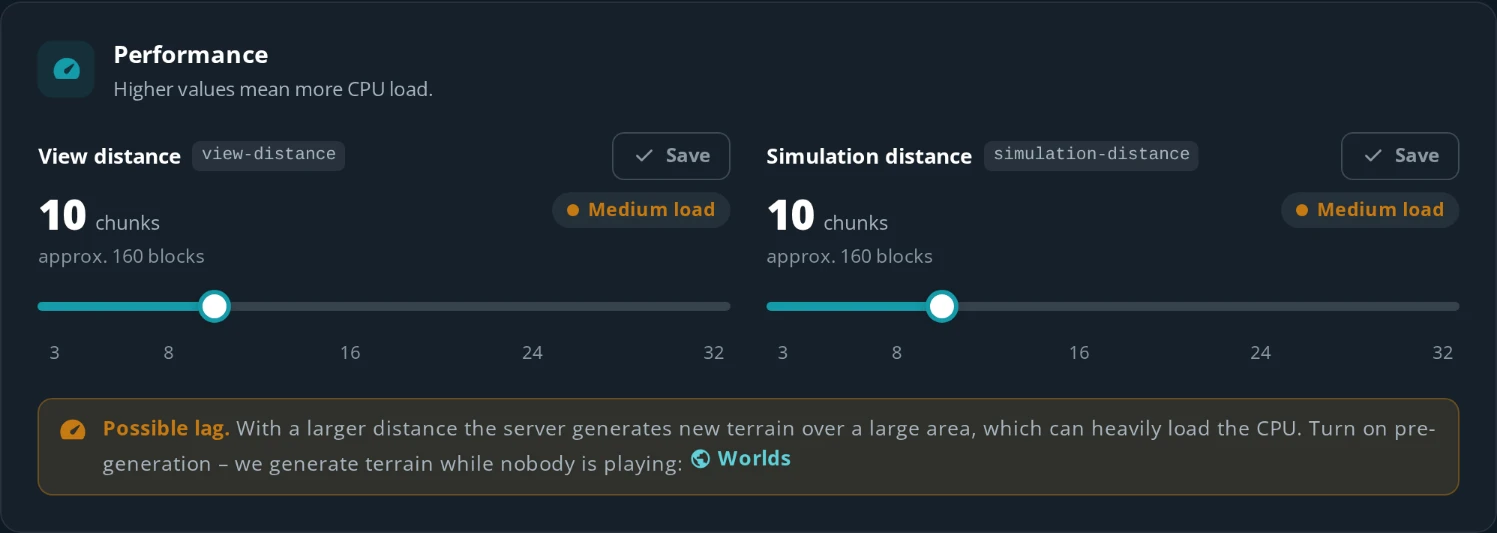
Åbn "Konfiguration" → "Mest populære" i panelet, flyt skyderen "Simuleringsafstand" i kortet "Ydelse", klik på "Gem", og genstart serveren. Du behøver ikke redigere filen i hånden.
- Åbn din server, og gå til fanen "Konfiguration" og derefter "Mest populære".
- Kortet "Ydelse" har to skydere: "Synsafstand" (
view-distance) og "Simuleringsafstand" (simulation-distance), begge fra 3 til 32 chunks. Under antallet af chunks viser panelet afstanden i blokke. - Ved siden af værdien vurderer panelet belastningen: "Lav belastning" op til 8 chunks, "Middel belastning" fra 9 til 12 og "Høj belastning" over 12.
- Klik på "Gem" i feltets overskrift. Hvis simuleringsafstanden er højere end synsafstanden, gør panelet opmærksom på, at værdien ikke gør noget.
- Ændringen træder i kraft efter en genstart – linket "Genstart nu" vises under feltet.
Andre måder:
- Fanen "server.properties" i "Konfiguration" – den fulde liste over indstillinger med søgefelt og knappen "Gem ændringer".
- Fanen "Filer" –
server.propertiesi serverens hovedmappe, linjensimulation-distance=6. Rediger den, mens serveren er stoppet, da en kørende server kan overskrive manuelle ændringer.
Hvis du hæver synsafstanden over 8 chunks, advarer panelet om lag fra generering af nyt terræn og linker til fanen "Verdener", hvor du kan slå "Prægenerering" til – så bliver terrænet genereret på forhånd, mens ingen spiller.
Betalte Minecraft Java-servere hos Spot.gg starter fra 26 kr. om måneden.
Sådan indstiller du en anden simuleringsafstand for Nether eller End
På Paper, Purpur og Spigot kan du indstille simuleringsafstanden pr. verden i spigot.yml. Vanilla, Fabric, Forge og NeoForge bruger én værdi fra server.properties til alle dimensioner.
I spigot.yml (i "Filer", serverens hovedmappe) betyder værdien default under world-settings "brug server.properties". Vil du for eksempel kun sænke simuleringen i Nether, tilføjer du en sektion opkaldt efter verdenens mappe:
world-settings:
  default:
    simulation-distance: default
    view-distance: default
  world_nether:
    simulation-distance: 4
Sektionens navn er dimensionens mappenavn, f.eks. world_nether eller world_the_end, når level-name er world. Ændringen træder i kraft efter en genstart.
Paper og Spigot har også entity-activation-range i samme fil: entiteter inden for simuleringsafstanden, men længere væk end f.eks. 32 blokke fra en spiller (for monstre og dyr), opdateres sjældnere. Derfor koster den samme simuleringsafstand mindre på Paper end på Vanilla.
Fjerner en lavere simuleringsafstand lag?
Ofte, ja – hvis lag er et TPS-fald (mobs der "teleporterer", blokke der kommer tilbage, efter du har slået dem i stykker), og konsollen viser "Can't keep up!". Færre simulerede chunks betyder mindre arbejde hvert tick.
Simuleringsafstanden hjælper ikke, når:
- lag ligger hos spilleren (lav FPS, høj ping) – serveren har det fint, det er grafikken eller forbindelsen, der er problemet;
- lag opstår under udforskning – det er nyt terræn, der genereres, og det løser prægenerering og en verdensgrænse (world border), ikke en lavere simuleringsafstand;
- en enkelt farm eller maskine æder hele tick'et – find den med en profiler (f.eks. spark), og byg den om; en lavere afstand flytter bare problemet.
På moddede servere hjælper optimeringsmods på serversiden også meget; dem finder du i en separat guide om de bedste performance-mods til Minecraft.
Ofte stillede spørgsmål
Hvad er standard-simuleringsafstanden på en Minecraft-server?
10 chunks, cirka 160 blokke i alle retninger fra en spiller. Det tilladte interval i server.properties er 3–32.
Kan simuleringsafstanden være højere end render distance?
Du kan godt indstille den sådan, men spillerne ser intet uden for synsafstanden, så det er bare ekstra belastning. Hold simulation-distance lig med eller lavere end view-distance.
Virker simuleringsafstanden fra mine spilindstillinger på en server?
Nej. Skyderen "Simuleringsafstand" i grafikindstillingerne gælder kun i singleplayer og i en verden, der er åbnet for LAN. På en server gælder simulation-distance fra server.properties.
Hvorfor stopper min farm, når jeg går væk?
Fordi den er kommet uden for simuleringsafstanden. Stå tættere på (et AFK-sted midt i farmen), hæv simulation-distance med 1–2, eller – på en moddet server – brug en chunk loader, men husk, at den belaster serveren hele tiden.
Kan jeg ændre simuleringsafstanden uden genstart?
Vanilla har ingen kommando til det – serveren læser server.properties ved opstart. Gem ændringen, og genstart serveren.
Hvad med Minecraft Bedrock?
En Bedrock-server har sin egen indstilling tick-distance i sin server.properties (standard 4, interval 4–12). Den virker på lignende måde, men det er ikke den samme indstilling som simulation-distance i Java.