

O que é a distância de simulação no Minecraft?
A distância de simulação é o raio em chunks em volta de cada jogador em que o servidor atualiza o mundo: os mobs se movem, farms e redstone funcionam, as plantações crescem e a água e a lava escorrem. Além disso, o mundo ainda pode estar visível, mas fica congelado como uma foto.
O essencial:
- A opção
simulation-distancenoserver.propertiesexiste no Minecraft Java desde a 1.18. O padrão é10e o intervalo permitido vai de3a32chunks. - Um chunk tem 16 blocos de largura, então
10significa cerca de 160 blocos em cada direção a partir do jogador. - No servidor, vale o valor do servidor. O controle "Distância de Simulação" nas configurações de vídeo do jogo só vale no modo um jogador e não muda nada num servidor.
- A área é um quadrado, não um círculo. Com
10, o servidor simula 21 × 21 = 441 chunks em volta de cada jogador.
Distância de simulação vs distância de visão: qual a diferença?
O view-distance controla quanto terreno o servidor envia para o jogo do jogador (o que você vê), enquanto o simulation-distance controla quanto terreno o servidor atualiza (o que funciona). Terreno visível mas não simulado é só cenário: a vila está lá, mas os aldeões não se movem e o trigo não cresce.
view-distance |
simulation-distance |
|
|---|---|---|
| O que faz | Envia chunks para o jogo do jogador | Atualiza mobs, blocos, redstone e fluidos |
| Padrão | 10 |
10 |
| Intervalo | 3–32 |
3–32 |
| Custo principal | Carregar e enviar chunks, gerar terreno novo, banda | CPU a cada tick (20 vezes por segundo) |
| Alta demais | Terreno carrega devagar ao explorar, lag durante a geração do mundo | Queda de TPS, "Can't keep up!" no console |
| Baixa demais | Névoa perto do jogador | Farms e máquinas mais distantes param de funcionar |
Duas regras ligam as duas:
- Uma distância de simulação maior que a de visão não serve para nada: os jogadores não veem o que acontece além do
view-distance, então o alcance extra só dá mais trabalho ao servidor. - O ideal é a distância de simulação ser menor que a de visão. Atualizar o mundo custa muito mais do que enviá-lo, por isso a configuração mais comum é visão longa com simulação mais curta, por exemplo
view-distance=10esimulation-distance=6.
A distância de visão tem seu próprio guia (inclusive por que o jogo usa o menor valor entre o do servidor e a "Distância de Renderização" do jogador), e todas as outras opções do arquivo estão no guia do server.properties do Minecraft.
O que funciona dentro da distância de simulação e o que não?
Dentro da distância de simulação, as entidades (mobs, animais, itens no chão, carrinhos) são atualizadas; num anel de um chunk logo depois dela, só os blocos: redstone, fluidos e crescimento das plantações. Mais longe, o mundo está apenas carregado ou nem está na memória do servidor.
| Zona (a partir do jogador) | O que acontece |
|---|---|
Até o simulation-distance |
Tudo: mobs se movem e nascem, farms, redstone, fornalhas e plantações funcionam |
| Anel de um chunk logo depois | Os blocos funcionam (redstone, água, lava, plantações), mas as entidades ficam congeladas |
Mais longe, até o view-distance |
O terreno aparece, nada muda |
Na prática:
- Farms de mobs e de ferro só funcionam quando alguém está perto o bastante. Golens, aldeões, mobs na farm e itens nos funis precisam estar dentro da distância de simulação, senão a farm para.
- Uma máquina na borda pode se quebrar sozinha. A redstone no anel de fora continua funcionando enquanto um carrinho ou mob no mesmo chunk fica congelado: é assim que os separadores travam e as farms empacam. Deixe a construção inteira mais perto do jogador.
- Mobs só nascem em chunks simulados. Com um valor baixo, a área de spawn fica menor, então o limite de mobs enche mais perto dos jogadores.
- Mods e o comando
/forceloadpodem manter chunks carregados sem jogadores por perto. É útil para uma base, mas cada chunk desses custa tempo do servidor o tempo todo, mesmo sem ninguém online.
Qual é a melhor distância de simulação para um servidor?
Na maioria dos servidores, uma distância de simulação de 6–8 chunks funciona melhor; com um modpack grande ou muitos jogadores, 4–6. O padrão 10 faz sentido num servidor Vanilla pequeno para alguns amigos que constroem farms grandes.
| Servidor | simulation-distance |
view-distance |
|---|---|---|
| Vanilla, alguns amigos | 8–10 | 10–12 |
| Paper/Purpur, 10–30 jogadores | 6–8 | 8–10 |
| Servidor público grande | 4–6 | 6–8 |
| Modpack (Forge, NeoForge, Fabric) | 5–6 | 8 |
| Modpack técnico pesado (Create, Mekanism, AE2) | 4–5 | 6–8 |
Números que valem a pena saber: passar de 10 para 6 reduz a área simulada de 441 para 169 chunks por jogador (cerca de 62% a menos), e 4 baixa para 81. Quando os jogadores estão juntos, as áreas se sobrepõem e contam uma vez só; o caso mais pesado são alguns jogadores espalhados por partes diferentes do mundo.
Mas não exagere na redução num servidor onde se constroem farms: com 3–4, uma farm de ferro ou de mobs a algumas dezenas de blocos do ponto AFK pode parar de funcionar. Mude o valor de 1 a 2 por vez e acompanhe o TPS.
Se o seu modpack tem um mod que muda as distâncias sozinho com o servidor rodando (como Dynamic View and Simulation Distances), é melhor desativá-lo e usar valores fixos: cada mudança obriga os jogadores a recarregar chunks, o que causa travadas e desconexões.
Como mudar a distância de simulação num servidor Spot.gg
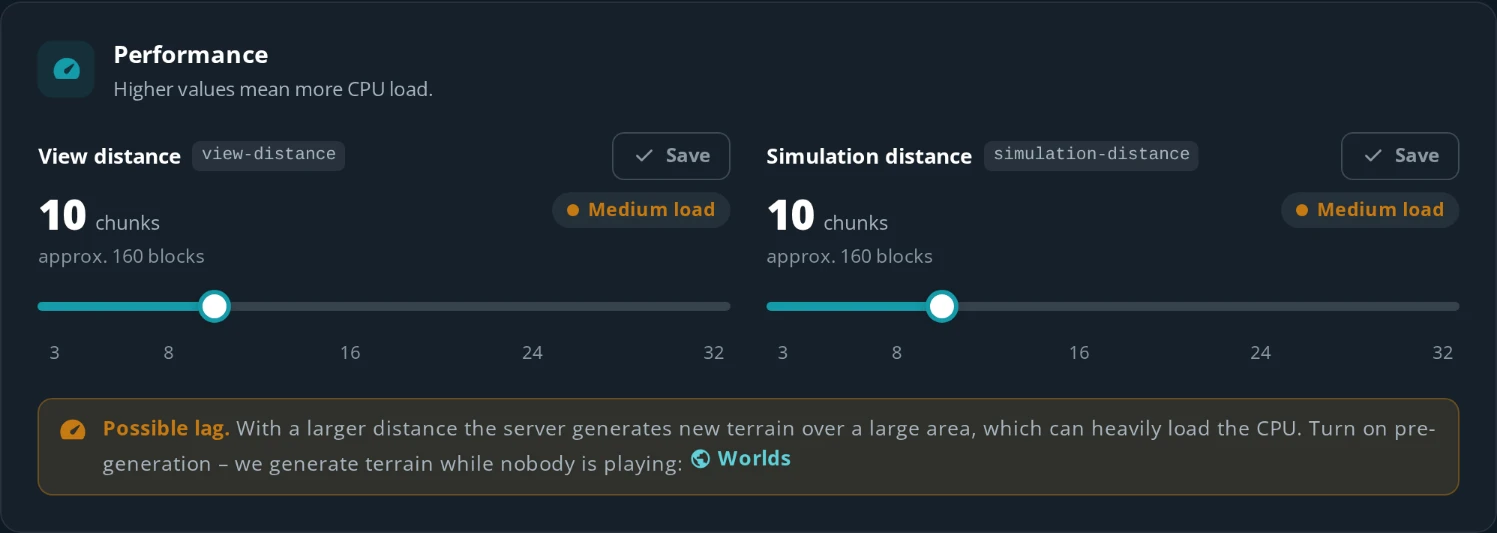
No painel, abra "Configuração" → "Mais populares", mova o controle "Distância de simulação" no cartão "Desempenho", clique em "Salvar" e reinicie o servidor. Não precisa editar o arquivo na mão.
- Abra o seu servidor e vá para a aba "Configuração", depois "Mais populares".
- O cartão "Desempenho" tem dois controles: "Distância de visão" (
view-distance) e "Distância de simulação" (simulation-distance), ambos de 3 a 32 chunks. Abaixo do número de chunks, o painel mostra a distância em blocos. - Ao lado do valor, o painel avalia a carga: "Carga leve" até 8 chunks, "Carga média" de 9 a 12 e "Carga pesada" acima de 12.
- Clique em "Salvar" no cabeçalho do campo. Se a distância de simulação for maior que a de visão, o painel avisa que o valor não faz efeito.
- A mudança vale depois de reiniciar: aparece o link "Reiniciar agora" abaixo do campo.
Outras formas:
- A aba "server.properties" em "Configuração": a lista completa de opções com busca e o botão "Salvar alterações".
- A aba "Arquivos":
server.propertiesna pasta principal do servidor, linhasimulation-distance=6. Edite com o servidor desligado, porque um servidor rodando pode sobrescrever mudanças manuais.
Se você aumentar a distância de visão para mais de 8 chunks, o painel avisa sobre lag pela geração de terreno novo e leva para a aba "Mundos", onde dá para ativar a "Pré-geração": o terreno é gerado antes, enquanto ninguém está jogando.
Os servidores de Minecraft Java pagos na Spot.gg começam em $3.90 por mês.
Como definir uma distância de simulação diferente para o Nether ou o End
No Paper, Purpur e Spigot, dá para definir a distância de simulação por mundo no spigot.yml. Vanilla, Fabric, Forge e NeoForge usam um único valor do server.properties para todas as dimensões.
No spigot.yml (em "Arquivos", pasta principal do servidor), o valor default em world-settings significa "usar o server.properties". Para baixar a simulação só no Nether, por exemplo, adicione uma seção com o nome da pasta do mundo:
world-settings:
  default:
    simulation-distance: default
    view-distance: default
  world_nether:
    simulation-distance: 4
O nome da seção é o nome da pasta da dimensão, por exemplo world_nether ou world_the_end quando o level-name é world. A mudança vale depois de reiniciar.
Paper e Spigot também têm o entity-activation-range no mesmo arquivo: entidades dentro da distância de simulação, mas a mais de, digamos, 32 blocos de um jogador (para monstros e animais), são atualizadas com menos frequência. Por isso a mesma distância de simulação custa menos no Paper do que no Vanilla.
Diminuir a distância de simulação resolve o lag?
Muitas vezes sim, se o lag é queda de TPS (mobs "teleportando", blocos que reaparecem depois de quebrados) e o console mostra "Can't keep up!". Menos chunks simulados significa menos trabalho a cada tick.
A distância de simulação não vai ajudar quando:
- o lag é do lado do jogador (FPS baixo, ping alto): o servidor está bem, o problema é o gráfico ou a conexão;
- o lag aparece ao explorar: é a geração de terreno novo, e quem resolve isso é a pré-geração e uma borda do mundo (world border), não uma distância de simulação menor;
- uma única farm ou máquina consome o tick inteiro: encontre com um profiler (por exemplo o spark) e reconstrua; baixar a distância só muda o problema de lugar.
Em servidores com mods, mods de otimização do lado do servidor também ajudam muito; há um guia separado com os melhores mods de desempenho para Minecraft.
Perguntas frequentes
Qual é a distância de simulação padrão de um servidor de Minecraft?
10 chunks, cerca de 160 blocos em cada direção a partir do jogador. O intervalo permitido no server.properties é 3–32.
A distância de simulação pode ser maior que a distância de renderização?
Dá para configurar assim, mas os jogadores não verão nada além da distância de visão, então é só carga extra. Mantenha o simulation-distance igual ou menor que o view-distance.
A distância de simulação das configurações do jogo funciona num servidor?
Não. O controle "Distância de Simulação" nas configurações de vídeo só vale no modo um jogador e num mundo aberto para LAN. No servidor, vale o simulation-distance do server.properties.
Por que a minha farm para quando me afasto?
Porque ela saiu da distância de simulação. Fique mais perto (um ponto AFK no meio da farm), aumente o simulation-distance em 1–2 ou, num servidor com mods, use um chunk loader, lembrando que ele pesa no servidor o tempo todo.
Dá para mudar a distância de simulação sem reiniciar?
O Vanilla não tem comando para isso: o servidor lê o server.properties ao iniciar. Salve a mudança e reinicie o servidor.
E o Minecraft Bedrock?
Um servidor Bedrock tem a própria opção tick-distance no seu server.properties (padrão 4, intervalo 4–12). Funciona de forma parecida, mas não é a mesma opção que o simulation-distance do Java.