

Wie erstellst du einen privaten Rust-Server?
Lass einen Rust-Server mit Oxide oder Carbon laufen, installiere das Plugin Whitelist und gib die Berechtigung whitelist.allow nur deinen Freunden – alle anderen sehen „You are not whitelisted“ und kommen nicht rein. Danach stellst du eine kleine Map und ein passendes Spielerlimit ein, machst dich zum Admin und schickst deinen Freunden die Adresse.
In Rust gibt es keinen Knopf „Spiel hosten“ und keine privaten Lobbys: Jede Rust-Welt, auch eine für zwei Leute, läuft auf einem Dedicated Server. Ein privater Server ist also einfach ein eigener Server, der nur ausgewählte Spieler reinlässt. Kurz zusammengefasst:
- Besorg dir einen Rust-Server – auf dem eigenen PC oder gemietet (mehr dazu unten).
- Stell die Engine auf Oxide oder Carbon um – Vanilla lädt keine Plugins.
- Installiere das Plugin Whitelist und gib deinen Freunden Zugang.
- Stell Servername, Spielerlimit und Map-Größe für eine kleine Gruppe ein.
- Mach dich mit
owneridzum Admin. - Deine Freunde verbinden sich über den Verbinden-Button oder mit
client.connectin der F1-Konsole.
Kann man in Rust ein Serverpasswort setzen?
Nein – Rust hat keine Einstellung für ein Serverpasswort, du kannst einen Server also nicht wie in vielen anderen Spielen per Passwort privat machen. Das einzige Passwort eines Rust-Servers ist das RCON-Passwort, und das schützt die Remote-Admin-Konsole, nicht das Spiel.
Dein Server erscheint außerdem im Serverbrowser des Spiels, und das Panel kann ihn nicht aus der Liste ausblenden. Die Adresse geheim zu halten, hält also niemanden fern – für einen wirklich privaten Server brauchst du eine Whitelist:
| Methode | Engine | Hält Fremde fern? |
|---|---|---|
Plugin Whitelist (whitelist.allow) |
Oxide oder Carbon | Ja – nur Spieler mit der Berechtigung kommen rein |
Fremde einzeln bannen (banid) |
Alle, auch Vanilla | Erst nachdem sie einmal drin waren |
| Adresse nicht weitergeben | Alle | Nein – der Server steht trotzdem in der Liste |
| RCON-Passwort | Alle | Nein – schützt nur die Admin-Konsole |
Wie richtest du eine Rust-Whitelist ein?
Das Plugin Whitelist von Wulf auf uMod blockt jeden Spieler ohne die Berechtigung whitelist.allow, und die Berechtigung vergibst du mit oxide.grant (Oxide) bzw. c.grant (Carbon). Im Plugin-Katalog des Panels ist es nicht enthalten, du installierst es also von Hand – es ist eine einzige Datei.
-
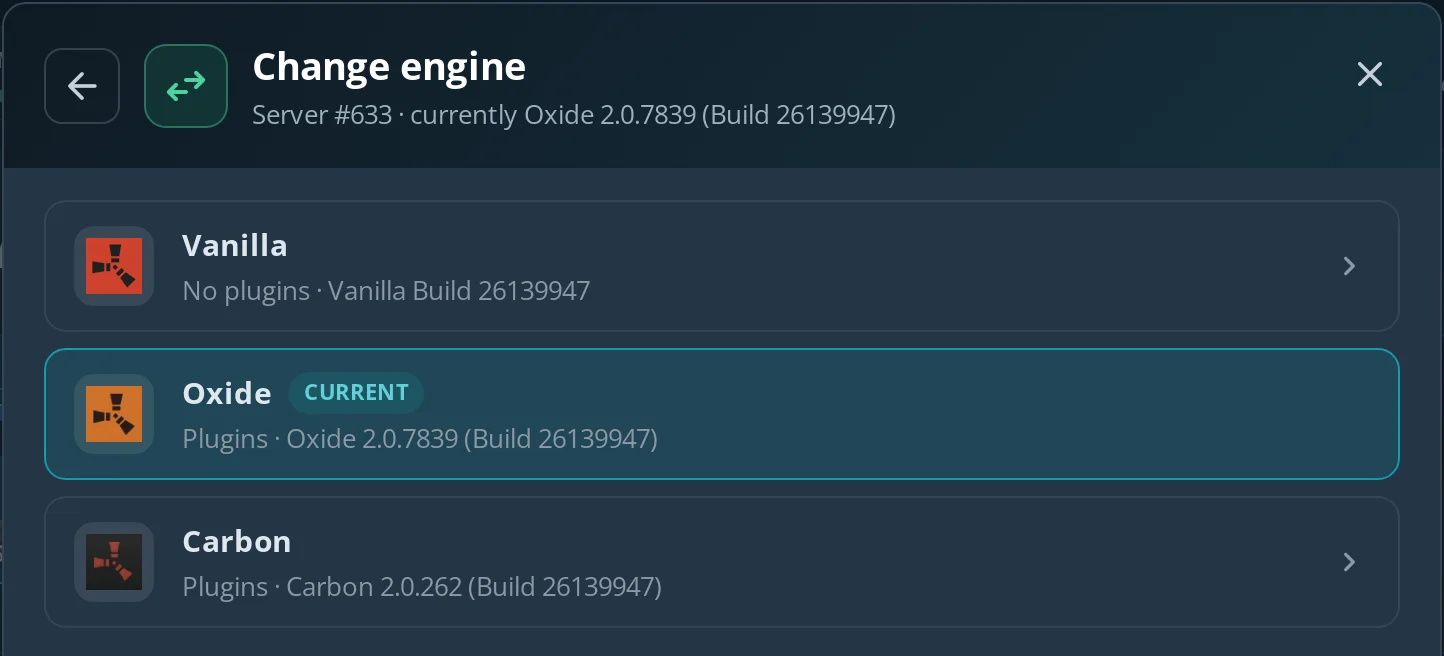
Prüfe, dass der Server mit Oxide oder Carbon läuft: Informationen → Ändern → Engine ändern (Map und Fortschritt bleiben erhalten). Das Panel stoppt den Server selbst und bietet vorher ein Backup an; nach dem Wechsel bleibt der Server aus, du startest ihn selbst.
-
Lade die Datei
Whitelist.csvon der Plugin-Seite auf umod.org herunter. -
Lade sie im Tab Dateien in
oxide/plugins(Oxide) bzw.carbon/plugins(Carbon) hoch.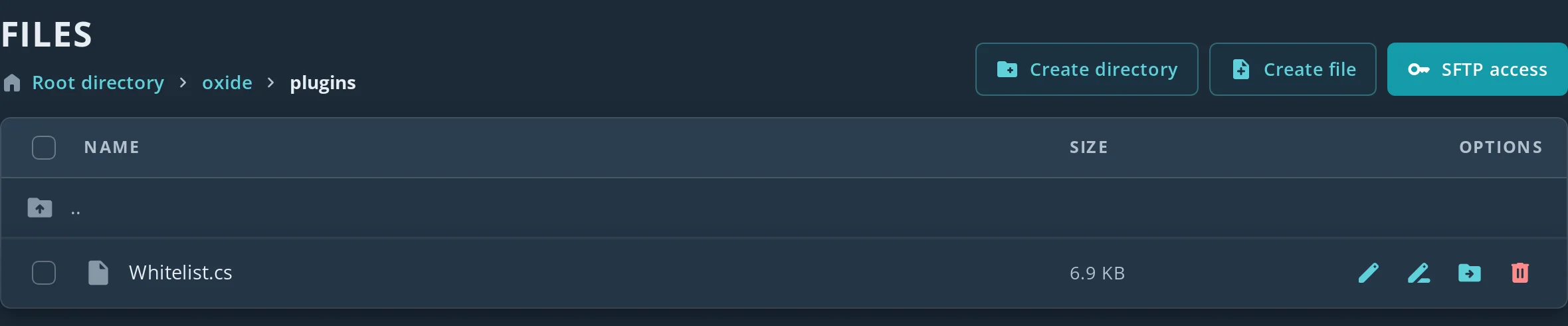
-
Gib im Tab Konsole
oxide.pluginsein – Whitelist sollte in der Liste der geladenen Plugins stehen. Fehlt es noch, starte den Server neu: Plugins inoxide/pluginswerden bei jedem Start geladen. -
Gib jedem Freund über seine SteamID64 Zugang – die 17-stellige Zahl, die mit
7656…beginnt:
| Oxide | Carbon | Was es macht |
|---|---|---|
oxide.grant user 76561198000000000 whitelist.allow |
c.grant user 76561198000000000 whitelist.allow |
Lässt einen Spieler rein |
oxide.revoke user 76561198000000000 whitelist.allow |
c.revoke user 76561198000000000 whitelist.allow |
Entzieht den Zugang |
oxide.group add friends + oxide.grant group friends whitelist.allow |
c.group add friends + c.grant group friends whitelist.allow |
Eine Gruppe, deren Mitglieder beitreten dürfen |
oxide.usergroup add 76561198000000000 friends |
c.usergroup add 76561198000000000 friends |
Fügt einen Spieler zur Gruppe hinzu |
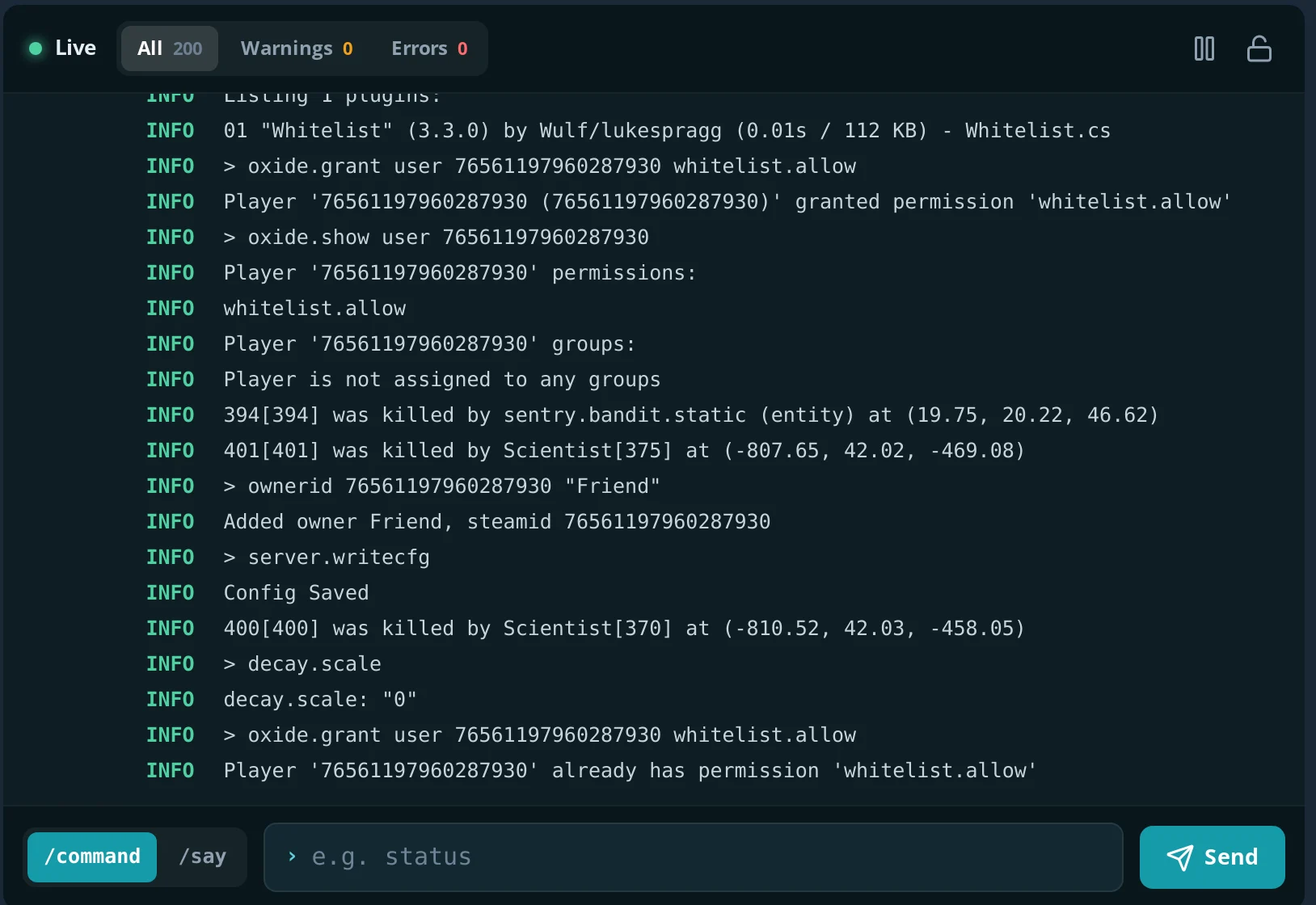
Die Befehle gibst du im Tab Konsole ohne führenden Schrägstrich ein. Mit der SteamID64 statt des Namens kannst du Freunde auf die Whitelist setzen, bevor sie sich zum ersten Mal verbinden – die Konsole antwortet Player '…' granted permission 'whitelist.allow', und oxide.show user <SteamID64> zeigt die Berechtigungen dieses Spielers. Ihre SteamID64 finden deine Freunde im Steam-Client unter Accountdetails.
Die Konfiguration des Plugins (oxide/config/Whitelist.json bzw. carbon/configs/Whitelist.json) hat zwei Optionen:
- Admin Excluded – standardmäßig
true: Server-Admins kommen ohne die Berechtigung rein. Sicherheitshalber gibst duwhitelist.allowauch dir selbst. - Reset On Restart – standardmäßig
false. Auftrueentzieht es bei jedem Serverstart allenwhitelist.allow– auf einem Server für Freunde also ausgeschaltet lassen.
Gib whitelist.allow nicht der Gruppe default – in der ist jeder Spieler, damit wäre die Whitelist abgeschaltet. Mehr zu Plugins und Berechtigungen in Rust Plugins installieren.
Welche Einstellungen passen zu einem kleinen Rust-Server für Freunde?
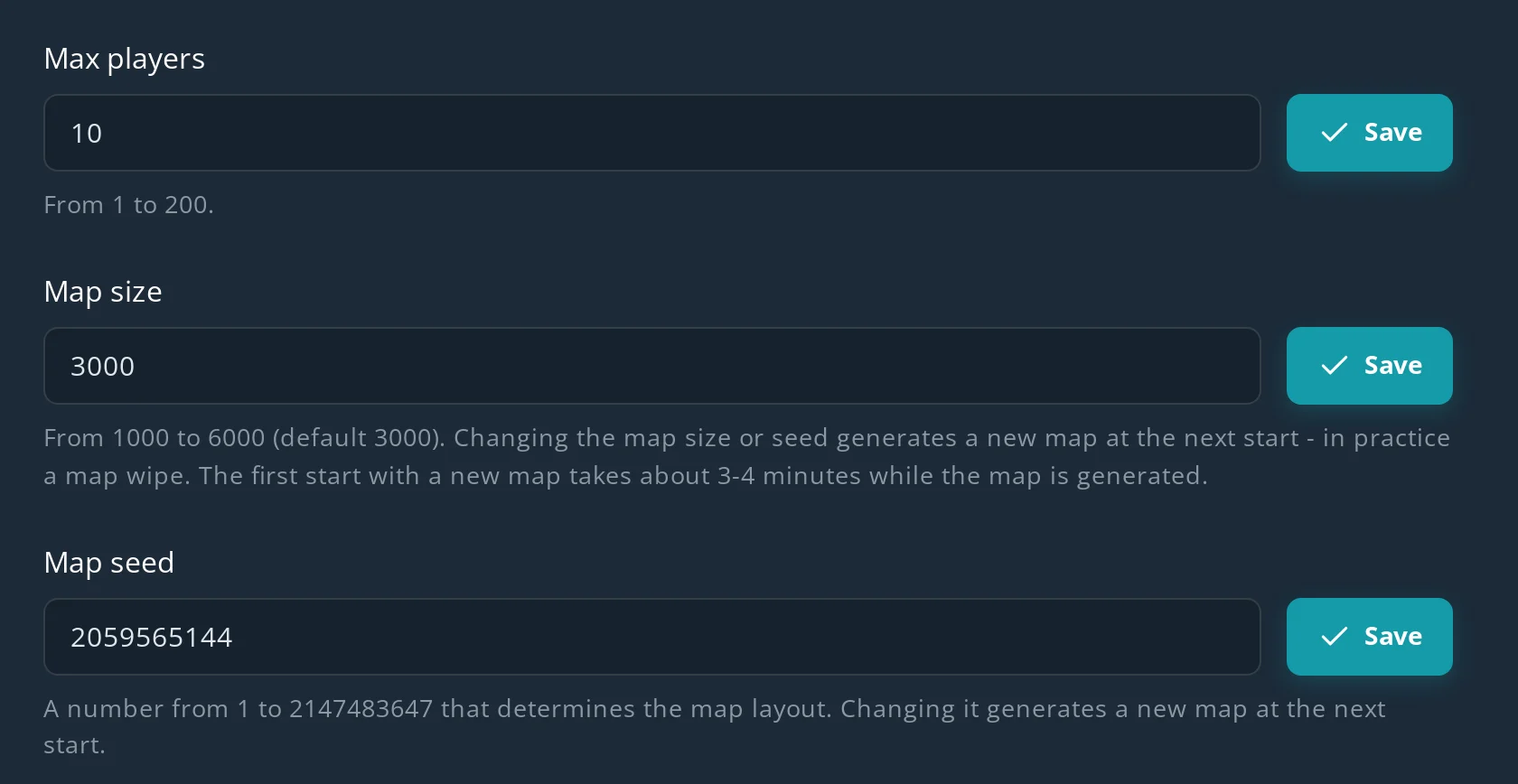
Für ein paar Freunde nimmst du eine kleine Map (2000–3000), ein Spielerlimit knapp über eurer Gruppengröße und einen Namen, den alle wiedererkennen – alles im Tab Konfiguration. Jedes Feld hat einen eigenen Speichern-Button, Änderungen gelten nach einem Neustart.
| Einstellung | Bereich bei Spot.gg | Für Freunde |
|---|---|---|
| Max. Spieler | 1–200, Standard 50 | Eure Gruppe plus ein paar freie Plätze |
| Map-Größe | 1000–6000, Standard 3000 | 2000–3000 – ihr lauft euch wirklich über den Weg |
| Map-Seed | Beliebige Zahl, zufällig bei der Installation | Behalten oder einen Seed mit passendem Layout wählen |
| Servername | Bis zu 64 Zeichen | Etwas, das deine Freunde in der Liste erkennen |
| Beschreibung, Website, Header-Bild | Bild 512×256 PNG oder JPG über https | Optional – z. B. euer Discord-Link |
Eine kleine Map lädt und generiert schneller und braucht weniger RAM. Map-Größe und Seed stellst du ein, bevor deine Freunde anfangen zu bauen – eine Änderung erzeugt beim nächsten Start eine neue Map, praktisch also einen Wipe. Wie Wipes funktionieren, steht im Rust Wipe Guide.
Ein Rust-Server bei Spot.gg (8 GB RAM, 20 GB Speicher – das Minimum für Rust) kostet ab 10,93 € im Monat, und die ersten 24 Stunden sind kostenlos, ohne Karte.
Wie treten deine Freunde einem privaten Rust-Server bei?
Am einfachsten über den Button Verbinden im Fenster „Verbindungsanleitung“, das du im Panel mit „Wie verbinde ich mich?“ öffnest – Steam startet Rust und verbindet direkt mit dem Server. Du kannst deinen Freunden auch die Adresse schicken, dann verbinden sie sich über die Konsole im Spiel:
- Rust starten und auf das Hauptmenü warten.
- F1 drücken, um die Konsole zu öffnen.
client.connect adresse:porteingeben und Enter drücken – im Fenster „Verbindungsanleitung“ steht der ganze Befehl fertig mit einem Button Kopieren.
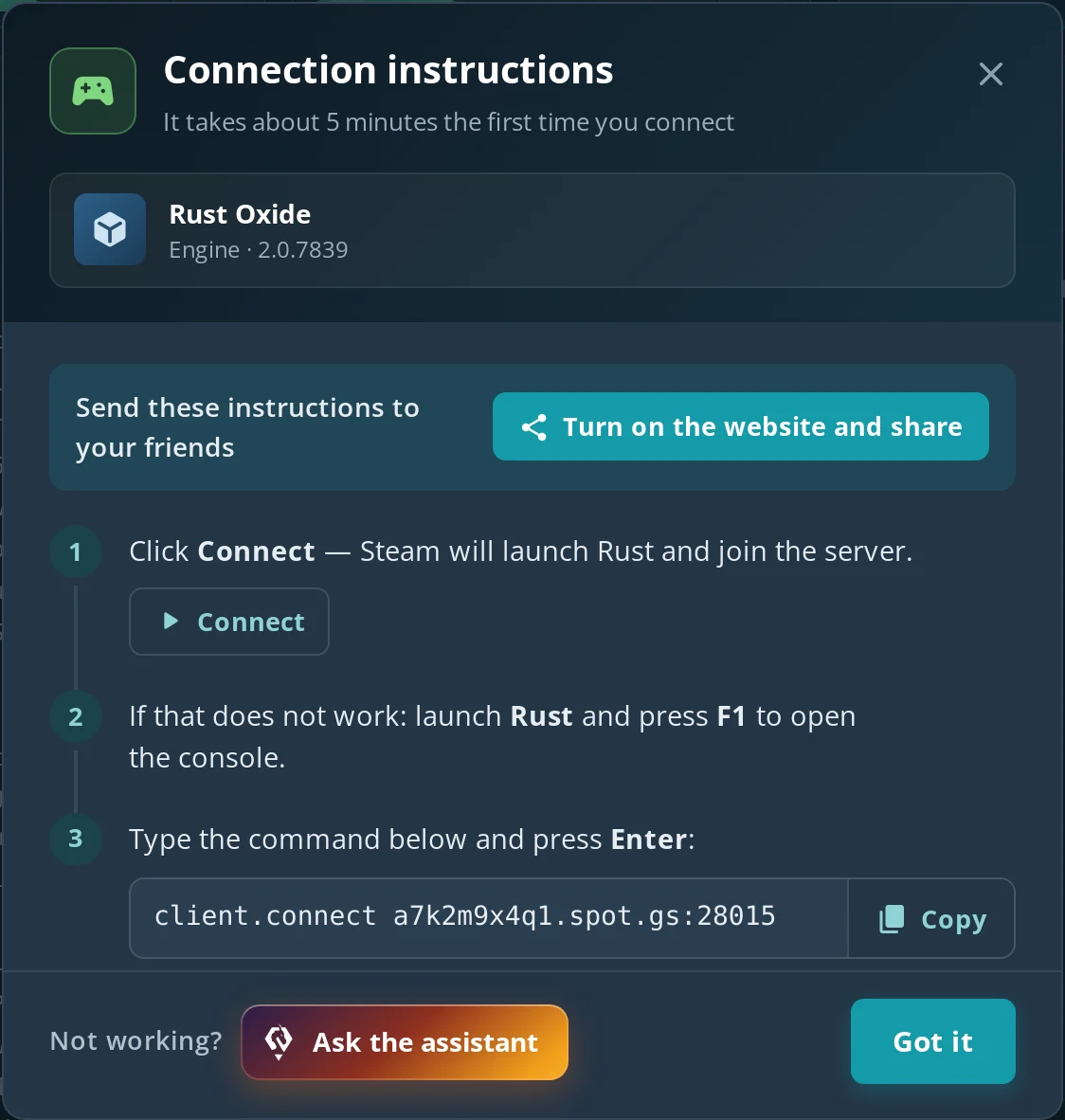
Adresse und Port stehen im Fenster „Verbindungsanleitung“ und im Tab Netzwerk. Spieler brauchen nur den Spielport – Query-, RCON- und Rust+-Port sind für die Serverliste, die Remote-Konsole und die Companion-App.
Der Verbinden-Button nutzt einen Link steam://run/252490//+connect adresse, der Rust mit dem Verbindungsbefehl startet. Ein steam://connect-Link oder der Server in den Steam-Favoriten funktioniert bei Rust nicht – der Steam-Dialog meldet einen ungültigen Server. Bekommt jemand „You are not whitelisted“, prüfe, ob er mit der richtigen SteamID64 auf der Whitelist steht.
Wie machst du dich auf deinem privaten Server zum Admin?
Gib in der Serverkonsole ownerid <deine SteamID64> "Name" ein, speichere mit server.writecfg und verbinde dich neu. Bei Spot.gg machst du das im Tab Konsole: Die Konsole antwortet Added owner …, und nach server.writecfg („Config Saved“) steht der Eintrag in server/spot/cfg/users.cfg und übersteht Neustarts.
Als Owner kannst du Spieler kicken und bannen, dich teleportieren, Items spawnen und mit noclip fliegen – praktisch, wenn ein Freund feststeckt oder ihr ein Base-Design testen wollt. Soll ein Freund beim Verwalten helfen, gib ihm moderatorid. Alle Befehle findest du in Rust Admin Befehle.
Soll ein Freund auch den Server im Panel verwalten (Neustarts, Dateien, Einstellungen), füge ihn im Tab Unterkonten über die E-Mail-Adresse seines Spot.gg-Kontos hinzu – er kann den Server starten und neu starten, die Konsole nutzen und Dateien, Addons, Konfiguration und Backups verwalten, ohne dein Passwort.
Privaten Rust-Server auf dem eigenen PC hosten oder mieten?
Der eigene PC kostet nichts, aber die Welt existiert nur, solange er läuft; ein gemieteter Server läuft rund um die Uhr, deine Freunde können also auch spielen, wenn du offline bist. Der Rust-Server ist anspruchsvoll: Rechne mit mindestens 8 GB RAM nur für den Server – plus den Speicher für das Spiel, wenn du auf demselben Rechner spielst.
| Eigener PC | Server mieten (z. B. Spot.gg) | |
|---|---|---|
| Kosten | Kostenlos, plus Strom | ab 10,93 € im Monat, 24 Stunden kostenlos |
| Erreichbarkeit | Nur, solange dein PC läuft | 24/7 |
| Ports | 28015 UDP gibst du selbst frei; mit CGNAT geht das nicht | Zugewiesen und offen |
| Monatliches Rust-Update | Server und Oxide/Carbon von Hand aktualisieren | Automatische Updates im Panel |
Wie du RustDedicated Schritt für Schritt auf dem eigenen Rechner startest, steht in Rust Server erstellen.
Geht ein privater Server auch als PvE- oder Solo-Server?
Ja – ein privater Server kann auch PvE sein: Schalte den eingebauten Modus server.pve ein oder installiere das Plugin TruePVE, dann spielt ihr nur gegen NPCs. Das ist bei Gruppen beliebt, die in Ruhe bauen wollen, ohne aufeinander aufzupassen. server.pve true trägst du im Tab Dateien in server/spot/cfg/server.cfg ein und startest den Server neu; TruePVE installierst du im Tab Addons.
Ein Solo-Server funktioniert genauso: Stell Max. Spieler auf 1, und die ganze Map gehört dir – zum Lernen der Monumente, Üben von Base-Designs oder einfach zum Spielen im eigenen Tempo. Mit Admin-Rechten kannst du noclip und inventory.give nutzen, um Bauten schnell zu testen.
Häufige Probleme mit privaten Servern
| Symptom | Ursache | Lösung |
|---|---|---|
| Ein Freund bekommt „You are not whitelisted“ | Kein whitelist.allow oder Tippfehler in der SteamID64 |
Berechtigung mit der richtigen 17-stelligen SteamID64 neu vergeben |
| Fremde kommen trotzdem rein | Server läuft mit Vanilla, Plugin nicht geladen oder whitelist.allow liegt auf der Gruppe default |
Engine und Konsole prüfen, Berechtigung von default entziehen |
| Nach einem Neustart hat niemand mehr Zugang | Reset On Restart steht auf true |
Auf false setzen und Zugang neu vergeben |
| Kein Tab Addons im Panel | Der Server läuft mit Vanilla | Engine auf Oxide oder Carbon umstellen |
| Verbinden direkt nach dem Start klappt nicht | Die Map wird noch generiert | Warten und die Konsole beobachten |
FAQ
Kann man einen Rust-Server mit Passwort schützen?
Nein. Rust hat keine Einstellung für ein Serverpasswort. Für einen privaten Server nutzt du ein Whitelist-Plugin wie Whitelist auf Oxide oder Carbon, das nur Spieler mit der Berechtigung whitelist.allow reinlässt.
Wie spiele ich Rust nur mit meinen Freunden?
Erstelle einen eigenen Rust-Server, installiere das Plugin Whitelist, gib deinen Freunden mit oxide.grant oder c.grant über ihre SteamID64 Zugang und schick ihnen die Adresse. Jeder verbindet sich mit client.connect in der F1-Konsole oder über den Verbinden-Button.
Kann man einen privaten Server in der Rust-Serverliste verstecken?
Verlass dich nicht darauf – der Server erscheint trotzdem im Serverbrowser des Spiels. Die Whitelist versteckt ihn nicht, lässt aber niemanden rein, der nicht draufsteht.
Funktioniert eine Whitelist mit Vanilla-Rust?
Nein. Whitelist-Plugins brauchen die Engine Oxide oder Carbon. Mit Vanilla kannst du unerwünschte Spieler nur bannen, nachdem sie beigetreten sind.
Wie viele Spieler kann ein privater Rust-Server haben?
Bei Spot.gg stellst du im Feld Max. Spieler 1 bis 200 ein. Für eine Gruppe von Freunden setzt du das Limit knapp über eure Gruppengröße.
Müssen meine Freunde etwas installieren?
Nein. Das Plugin läuft nur auf dem Server – deine Freunde spielen mit dem normalen Rust-Client.