

Wie öffnest du die Konsole in Rust?
Drück F1 – die Konsole öffnet sich über dem Spiel, du tippst den Befehl ins Feld unten und bestätigst mit Enter. Mit F1 schließt du sie wieder.
- Befehle gibst du ohne Schrägstrich ein:
graphics.fov 90, nicht/graphics.fov 90. Befehle mit Schrägstrich wie/homesind Chatbefehle von Server-Plugins und gehören in den Chat, nicht in die Konsole. - Die meisten Einstellungen sind Variablen: Nur der Name (z. B.
graphics.fov) zeigt den aktuellen Wert, Name plus Wert ändert ihn. find <Text>listet Befehle und Variablen, die diesen Text enthalten, z. B.find fovoderfind graphics. So prüfst du am schnellsten, ob ein Befehl in der aktuellen Spielversion existiert.- Argumente mit Leerzeichen setzt du in Anführungszeichen, z. B.
chat.say "hallo zusammen".
Die Konsole zu benutzen ist kein Cheaten – die Befehle unten gehören zum Spiel und funktionieren auf jedem Server, auch auf offiziellen. Befehle, die einen Vorteil bringen würden (Fliegen, Teleportieren, Items spawnen), sind gesperrt, solange dich der Server nicht zum Admin gemacht hat.
Die nützlichsten Rust Konsolenbefehle für Spieler
Am häufigsten nutzen Spieler graphics.fov, perf, fps.limit, kill, combatlog, bind und client.connect. Sie funktionieren ohne Admin-Rechte:
| Befehl | Was er macht |
|---|---|
graphics.fov 90 |
Stellt das Sichtfeld ein (90 ist das Maximum) |
perf 1 |
Zeigt die FPS in der Bildschirmecke (perf 0 blendet sie aus) |
fps.limit 144 |
Begrenzt die Bildrate |
kill |
Tötet deinen Charakter, z. B. wenn du in Felsen feststeckst |
combatlog |
Zeigt deine letzten Treffer: wer, womit, aus welcher Entfernung, wie viel Schaden |
bind <Taste> <Befehl> |
Legt einen Befehl auf eine Taste |
unbind <Taste> |
Entfernt die Tastenbelegung |
client.connect <IP:Port> |
Verbindet dich per Adresse mit einem Server |
client.disconnect |
Verlässt den Server |
chat.say "Text" |
Schickt eine Chatnachricht aus der Konsole |
gc.collect |
Gibt ungenutzten Speicher frei (kurzer Ruckler, danach oft flüssiger) |
find <Text> |
Durchsucht die Befehlsliste |
quit |
Beendet das Spiel |
Wie änderst du das FOV in Rust?
Gib in der F1-Konsole graphics.fov 90 ein – 90 ist das maximale Sichtfeld in Rust. Dieselbe Einstellung gibt es als Sichtfeld-Regler in den Spieloptionen, die Konsole ist nur schneller.
Ein breites FOV (90) zeigt mehr von der Umgebung, deshalb spielen die meisten PvP-Spieler damit. Ein schmaleres (z. B. 70–75) lässt entfernte Objekte größer wirken, und die Bildränder sind weniger verzerrt. Nur graphics.fov zeigt deinen aktuellen Wert.
Gibt es in Rust einen Zoom-Befehl?
Nein – Rust hat keinen Zoom-Befehl für Spieler. Vergrößern kannst du mit Visieren und Zielfernrohren an Waffen oder mit dem Fernglas. Am nächsten kommt dem in der Konsole ein kleineres FOV (z. B. graphics.fov 70), das etwas näher wirkt – es verengt aber nur das ganze Bild, ein echter Zoom ist das nicht.
Wie zeigst du FPS an und verbesserst die Performance?
perf 1 zeigt die FPS auf dem Bildschirm, fps.limit begrenzt die Bildrate und gc.collect gibt Speicher frei, wenn das Spiel anfängt zu ruckeln.
| Befehl | Was er macht |
|---|---|
perf 0 |
Blendet die Performance-Anzeige aus |
perf 1 |
FPS |
perf 2 und höher |
FPS plus mehr Statistiken – jede Stufe zeigt mehr (bis perf 6) |
fps.limit 144 |
Begrenzt die FPS auf 144 – passend zum Monitor und schonender für die Grafikkarte |
gc.collect |
Startet die Speicherbereinigung sofort |
Ruckler alle paar Minuten sind in Rust oft das Spiel, das Speicher aufräumt. Mit gc.collect erzwingst du das Aufräumen zu einem Zeitpunkt deiner Wahl, etwa wenn du sicher in deiner Base bist. Mehr Performance bringen die Grafikeinstellungen im Menü (Schatten, Sichtweite, Gras) und genug RAM im PC.
Combatlog und kill: Wer hat mich erschossen?
combatlog listet deine letzten Treffer – Angreifer, Waffe, Entfernung, getroffene Körperstelle und verursachten Schaden. Dort schaust du zuerst nach, wenn du nicht weißt, woran du gestorben bist, oder prüfen willst, ob deine Schüsse überhaupt getroffen haben. Admins nutzen es auch, wenn sie Cheat-Meldungen nachgehen.
kill tötet deinen Charakter sofort. Das hilft, wenn du dich nicht mehr bewegen kannst – im Gelände oder in Felsen festgesteckt – und lieber respawnst als zu warten. Dein Inventar verlierst du dabei wie bei jedem anderen Tod.
Rust Bind Befehle: Auto-Run und andere Binds
bind <Taste> <Befehl> legt einen Befehl auf eine Taste – bind k forward;sprint macht K zum Beispiel zur „Vorwärts rennen“-Taste, sodass du nicht W und Shift gedrückt halten musst. Mehrere Befehle in einem Bind trennst du mit Semikolon.
| Bind | Was er macht |
|---|---|
bind k forward;sprint |
Auto-Run: K schaltet Vorwärtsrennen ein und aus |
bind j attack |
Auto-Attack/Farmen: J schaltet gehaltenen Angriff ein und aus, praktisch beim Farmen von Bäumen und Steinen |
bind f1 consoletoggle |
Öffnet und schließt die Konsole (die Standardbelegung von F1) |
unbind k |
Entfernt die Belegung von K |
Verhält sich ein Bind seltsam, entferne ihn und lege ihn neu an oder setz die Taste in der Tastenbelegung in den Spieloptionen zurück. Binds werden in der Spielkonfiguration auf deinem PC gespeichert (Datei keys.cfg) und gelten deshalb auf jedem Server. Ist ein Bind nach einem Neustart des Spiels weg, leg ihn neu an und gib writecfg ein – das schreibt deine aktuellen Einstellungen und Binds in die Konfigurationsdateien.
Wie verbindest du dich per IP mit einem Rust-Server?
Öffne die F1-Konsole und gib client.connect IP:Port ein, z. B. client.connect 203.0.113.10:28015. Das Spiel verbindet sich direkt, ohne Suche im Serverbrowser – praktisch für private Server und Server, die noch nicht in der Liste auftauchen.
- Der Port ist der Spielport des Servers – standardmäßig 28015. RCON- und Query-Port sind andere Ports, über die du nicht joinen kannst.
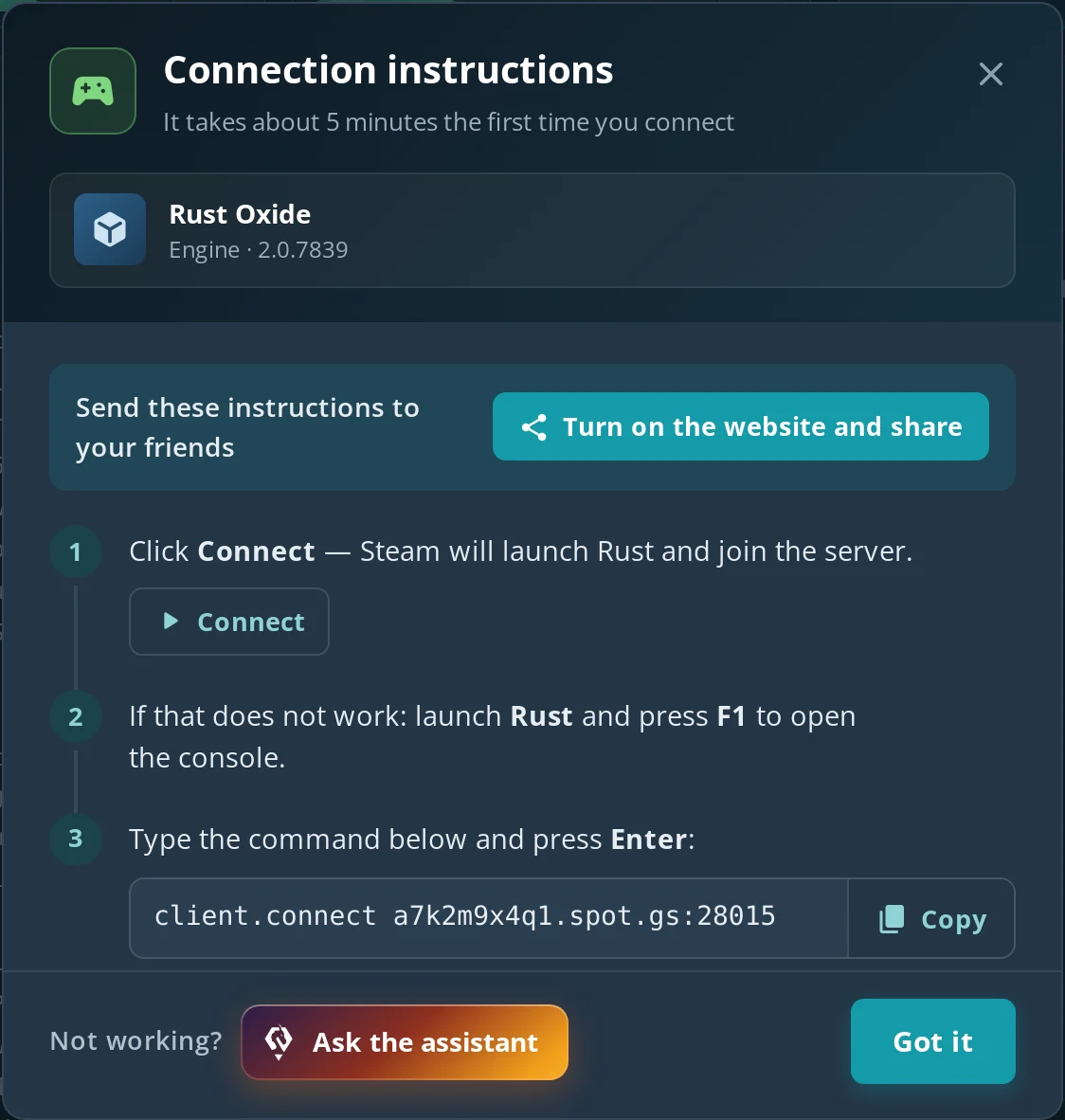
client.disconnectverlässt den Server, und der Serverbrowser hat einen Tab History mit Servern, auf denen du schon gespielt hast.- Bei Spot.gg findest du Adresse und Spielport deines Servers im Tab Netzwerk im Panel, und der Button Wie verbinde ich mich? öffnet das Fenster Verbindungsanleitung: Verbinden startet Rust über Steam und verbindet dich mit dem Server, als Alternative bekommst du den fertigen Befehl
client.connect Adresse:Portmit dem Button Kopieren.
Welche Rust-Befehle sind nur für Admins?
Befehle, die das Spiel verändern – teleport, noclip, God Mode, Items geben, Spawnen, Kicks und Bans – funktionieren nur, wenn dir der Server mit ownerid oder moderatorid Admin-Rechte gegeben hat. Auf fremden Servern bekommst du beim Eintippen nur eine Fehlermeldung.
| Befehl | Was er macht |
|---|---|
ownerid <SteamID64> "Name" |
Macht einen Spieler zum Owner (in der Serverkonsole) |
teleport "Name" |
Teleportiert dich zu einem Spieler |
noclip |
Durch Wände fliegen |
god true |
God Mode |
inventory.give <Item> <Anzahl> |
Gibt dir Items, z. B. inventory.give wood 1000 |
kick / ban / banid |
Spieler kicken und bannen |
Das ist nur ein Überblick. Wie du dir Schritt für Schritt Admin gibst, die vollständigen Listen der Admin- und Serverbefehle, RCON und Oxide/Carbon-Berechtigungen findest du in unserem Guide zu Rust Admin Befehlen.
Wie nutzt du Admin-Befehle auf deinem eigenen Server?
Auf deinem eigenen Server bist du der Owner: Gib in der Serverkonsole ownerid mit deiner SteamID64 ein, dann server.writecfg, verbinde dich neu – und teleport, noclip und inventory.give funktionieren für dich in der F1-Konsole. Praktisch zum Testen von Bases, für einen Creative-Server mit Freunden oder einfach, um deine Base von außen anzuschauen.
Bei Spot.gg:
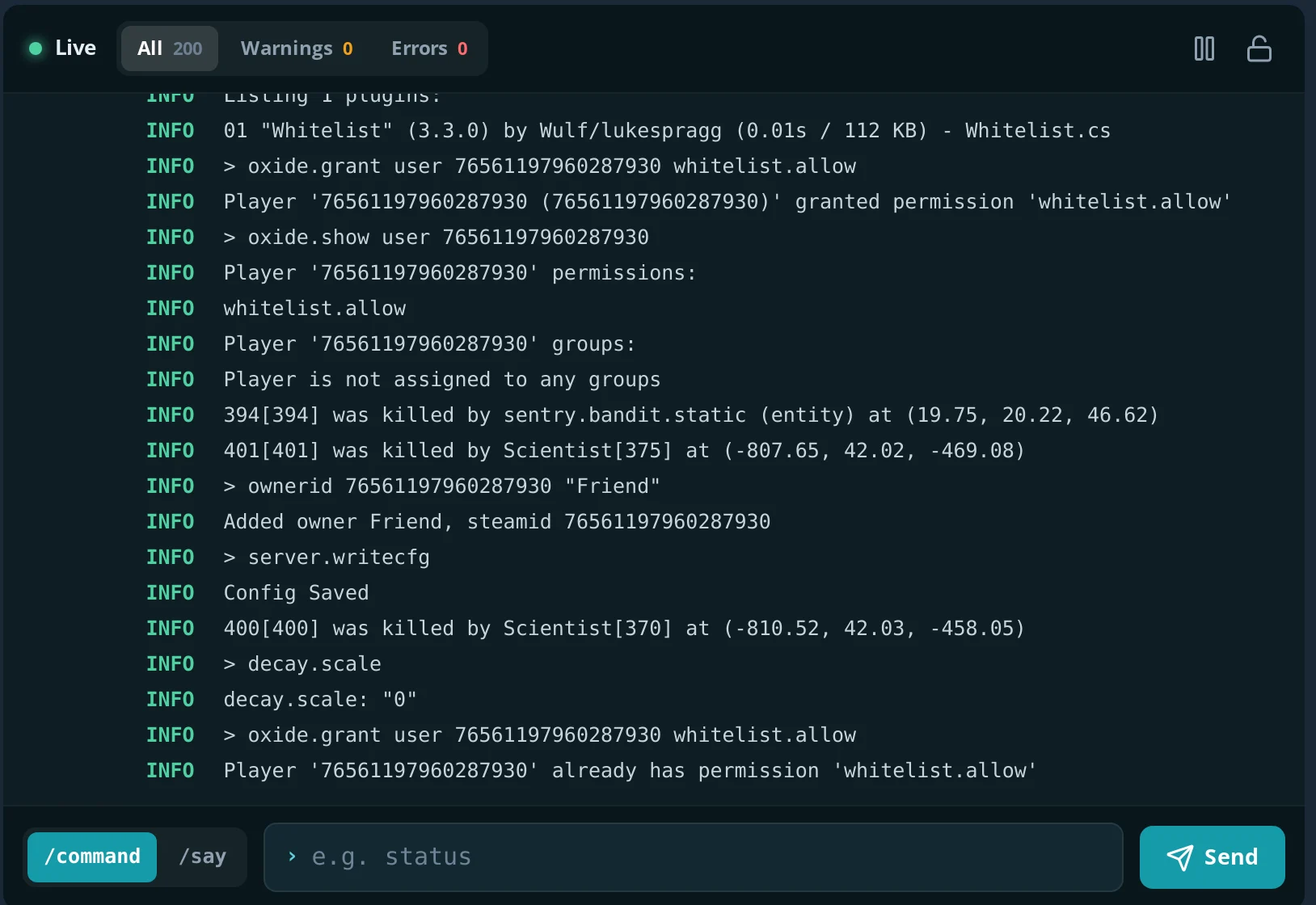
- Der Tab Konsole im Panel ist eine WebRCON-Konsole – dort gibst du Serverbefehle ein (
ownerid,say,server.save), auch wenn du nicht im Spiel bist, und siehst die Antworten des Servers.owneridantwortet mit „Added owner ...“,server.writecfgmit „Config Saved“ und speichert den Eintrag inserver/spot/cfg/users.cfg. - Im Tab Konfiguration stellst du Servername, Beschreibung, Banner, Spielerlimit (1–200), Map-Größe (1000–6000) und Seed ein, außerdem das RCON-Passwort für Tools wie RustAdmin.
- Du wählst die Engine – Vanilla, Oxide oder Carbon – und installierst auf Oxide/Carbon uMod-Plugins im Tab Addons, z. B. für Teleports oder Kits. Mehr dazu in Rust Plugins installieren.
Ein Rust-Server bei Spot.gg (8 GB RAM, 20 GB Speicher) kostet ab 10,93 € / Monat, und die ersten 24 Stunden sind kostenlos, ohne Karte. Die komplette Einrichtung Schritt für Schritt steht in Rust-Server erstellen.
Häufige Probleme mit der Konsole
| Symptom | Ursache | Lösung |
|---|---|---|
| F1 macht nichts | Die Konsole liegt auf einer anderen Taste oder das Spielfenster ist nicht aktiv | Konsolentaste in der Tastenbelegung prüfen oder bind f1 consoletoggle eingeben |
| „Command not found“ | Tippfehler, Schrägstrich am Anfang oder der Befehl wurde umbenannt bzw. entfernt | / weglassen, aktuellen Namen mit find <Text> suchen |
noclip oder teleport geht nicht |
Du bist auf diesem Server kein Admin | Funktioniert nur, wo du ownerid/moderatorid hast |
graphics.fov 120 ändert nichts |
Wert über dem Maximum von 90 | 90 oder weniger nehmen |
client.connect verbindet nicht |
Falscher Port (RCON oder Query statt Spielport) oder der Server ist aus | Spielport verwenden und prüfen, ob der Server läuft |
FAQ
Was ist die F1-Konsole in Rust?
Die eingebaute Befehlskonsole des Spiels, die du mit F1 öffnest. Spieler nutzen sie für Einstellungen (FOV, FPS, Binds), zum Verbinden mit Servern und für den Combatlog, Admins für Befehle wie teleport oder noclip.
Kann man für Konsolenbefehle gebannt werden?
Nein. Konsolenbefehle gehören zum Spiel. Befehle, die einen unfairen Vorteil bringen würden, sind für Spieler ohne Admin-Rechte einfach gesperrt; Bans gibt es für Cheats, nicht für die Konsole.
Was ist das maximale FOV in Rust?
- Gib
graphics.fov 90in der F1-Konsole ein oder schieb den Sichtfeld-Regler in den Spieloptionen ganz nach rechts.
Gibt es einen Teleport-Befehl für Spieler?
Nicht in Vanilla-Rust – teleport ist nur für Admins. Viele Community-Server bieten Teleports über Plugins an, die du mit Chatbefehlen wie /tpr oder /home nutzt; die Server beschreiben sie in ihren Regeln.
Wie mache ich einen Auto-Run-Bind in Rust?
Öffne die F1-Konsole und gib bind k forward;sprint ein (statt K jede freie Taste). Entfernen kannst du ihn mit unbind k.